Anthropic 最近的版本推出了新的会话记忆功能:Auto Memory。
Claude Code 现在会自己记笔记了。你不用动手,它会把项目里值得留下来的东西(构建命令、代码习惯、架构约定、调试经验)自动写进本地文件。下次不管你开哪个终端、开第几个会话,这些信息都会自动加载。
Claude Code 是什么
先说背景。如果你还没用过 Claude Code,简单介绍一下。
Claude Code 是 Anthropic 推出的命令行 AI 编程工具。和 IDE 插件不同,它直接跑在终端里,能读写文件、执行命令、跑测试,甚至帮你提交代码。
1 | # 安装 |
启动之后,你可以用自然语言跟它交互。比如”帮我写一个用户注册接口”、”这个 NullPointerException 怎么回事”、”把这个 Service 重构成策略模式”。
它不是补全工具,更像一个能直接动手改代码的结对编程搭档。
对 Java 开发者来说,最大的优势是它能理解整个项目上下文——不只是当前文件,而是 pom.xml、配置文件、项目结构这些全局信息。
但有个致命问题:它只记得住当前会话的事。
手动维护 CLAUDE.md,累不累?
在 Auto Memory 出现之前,Claude Code 的解决方案是 CLAUDE.md。
思路很简单:在项目根目录放一个 Markdown 文件,写上你想让 Claude 知道的事。每次启动会话,Claude 会自动读取这个文件。
1 | # 项目约定 |
这玩意儿管用吗?管用。但有个问题——得你自己写,自己定期维护。
用了两周你会发现,每次 Claude 又”忘了”什么,你就得手动往 CLAUDE.md 里加一行。过时的规则懒得清理,文件越来越长。到后来维护 CLAUDE.md 的时间,比写代码还多。
还有一个更根本的问题:CLAUDE.md 只能写”规则”,写不了”经验”。
Auto Memory:让 AI 自己记笔记
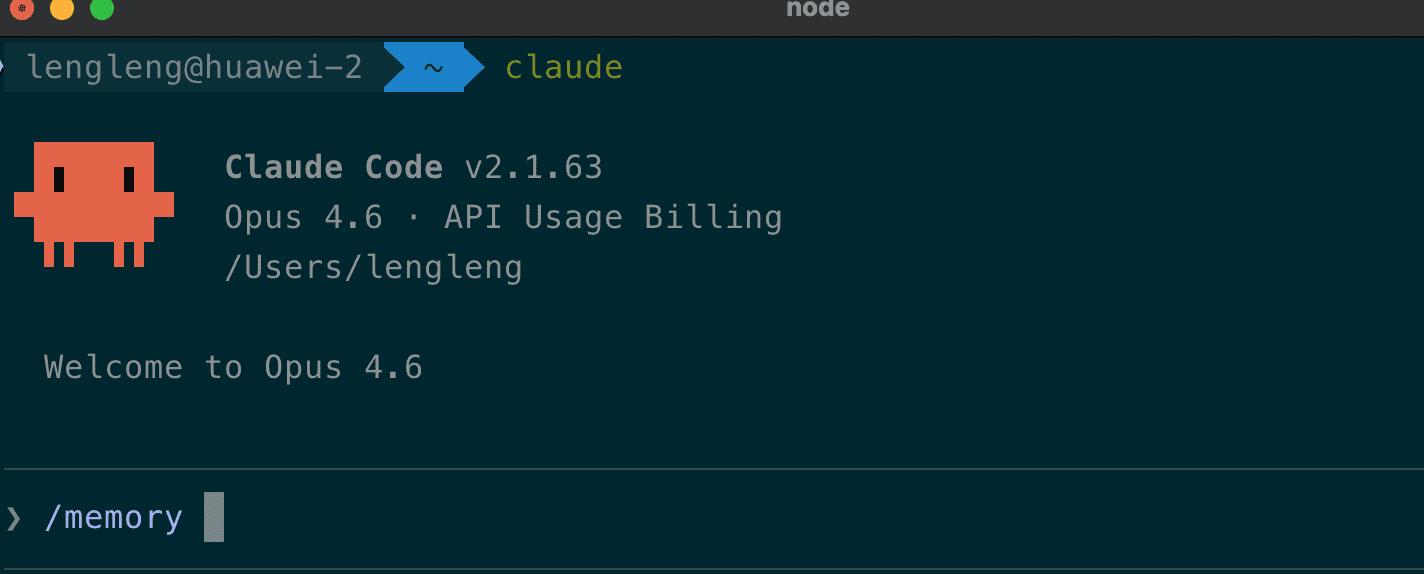
2026 年 2 月底,Claude Code v2.1.59 版本上线了这个功能。核心变化用一句话概括:
以前是”你写规则,Claude 读”。现在多了一层:”Claude 自己记笔记,自己读”。
它会记什么
Auto Memory 默认开启,不需要任何配置。你正常写代码的时候,Claude 会悄悄把以下信息写入本地文件:
- 项目模式:构建命令、测试约定、目录结构
- 调试经验:踩过的坑、排查过的问题、解决方案
- 架构笔记:关键文件、模块关系、重要的抽象设计
- 你的偏好:编码习惯、工具选择、工作流程
你也可以主动让它记。比如直接说:
“记住这个项目用 pnpm 不用 npm”
“记住 API 测试前要先启动本地 Redis”
Claude 会把这些写入记忆文件,后续会话自动遵守。
存在哪里
每个项目有独立的记忆目录:
1 | ~/.claude/projects/<项目路径>/memory/ |
几个要注意的:
- 不进 Git。记忆文件只存在你本地,不会被提交到仓库。
- 按项目隔离。不同 Git 仓库的记忆互不干扰。
- 有个 200 行限制。每次会话启动时,Claude 只加载 MEMORY.md 的前 200 行。超出的内容会被拆到主题文件里,需要时再按需读取。
CLAUDE.md vs MEMORY.md
两者的关系可以这样理解:
| 维度 | CLAUDE.md | MEMORY.md |
|---|---|---|
| 谁写的 | 你 | Claude 自己 |
| 内容 | 规则、约定、指令 | 经验、模式、偏好 |
| 类比 | 员工手册 | 工作笔记 |
| 是否进 Git | 是(团队共享) | 否(仅本地) |
| 维护方式 | 手动 | 自动 |
两者并存,互不冲突。会话启动时一起加载。
如果你熟悉 Spring Boot 的配置体系,可以这样理解:CLAUDE.md 像 application.yml 里你手写的配置,MEMORY.md 像 Spring Boot 的自动配置,根据实际情况自动生成,你不用管,但需要时可以覆盖。
怎么用
确认版本
Auto Memory 需要 Claude Code v2.1.59 及以上版本。更新一下:
1 | claude update |
查看记忆状态
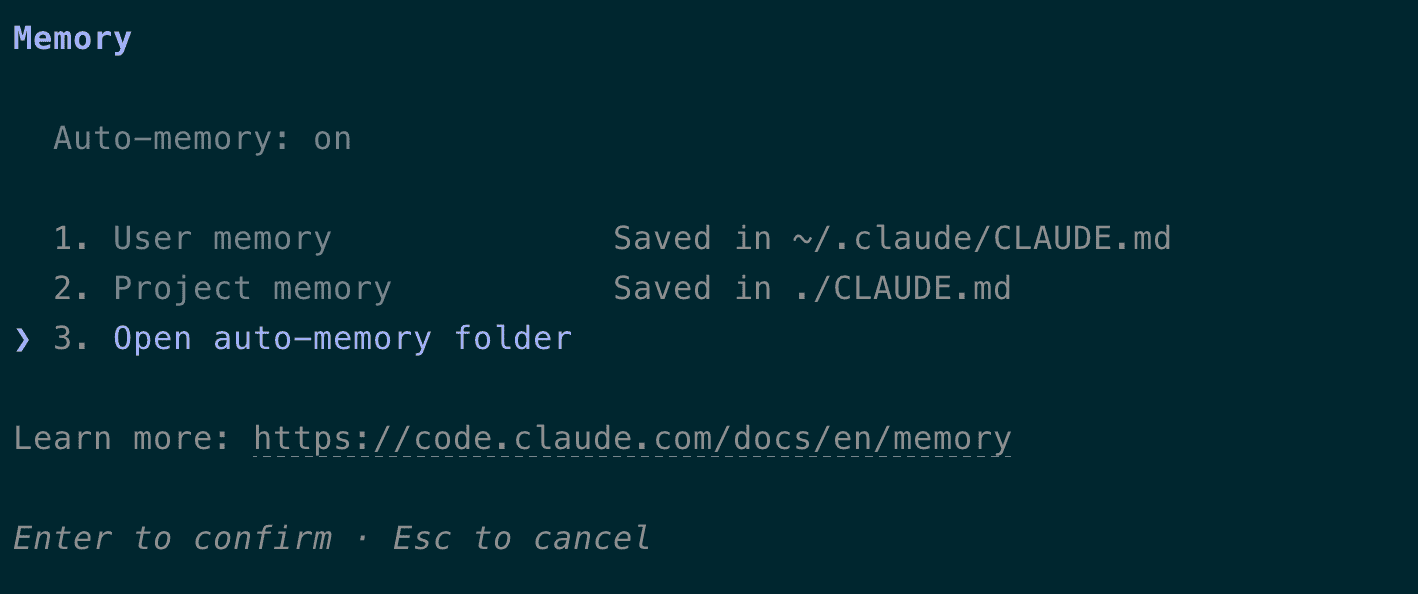
在任何 Claude Code 会话中输入:
1 | /memory |
你会看到这个面板:
1 | Memory |
- 选项 1:打开全局用户记忆(跨项目的个人偏好)
- 选项 2:打开项目级 CLAUDE.md(团队共享的规则)
- 选项 3:打开 Auto Memory 文件夹(Claude 自己的笔记)
验证记忆是否生效
最简单的验证方式:
- 启动 Claude Code,做一些实际工作(比如让它帮你写个 Spring Boot 接口)
- 注意终端里是否出现
Recalled X memories (ctrl+o to expand)的提示 - 按 Ctrl+O 查看加载了哪些记忆
- 关闭会话,重新打开,问它:”你知道这个项目用什么构建工具吗?”
如果它能准确回答,说明记忆生效了。
管理记忆
记忆文件就是普通的 Markdown,你随时可以编辑:
1 | # 直接打开编辑 |
不想用?可以关
有些场景你可能不想让 Claude 记东西。比如临时的探索性工作,或者 CI/CD 环境。
单个项目关闭:
1 | // .claude/settings.json |
全局关闭:
1 | // ~/.claude/settings.json |
CI 环境强制关闭:
1 | export CLAUDE_CODE_DISABLE_AUTO_MEMORY=1 |
环境变量的优先级最高,会覆盖所有配置。
记忆层级:从全局到局部
Claude Code 的记忆体系其实不只是 CLAUDE.md + MEMORY.md。完整的层级结构长这样:
| 层级 | 位置 | 谁维护 | 共享范围 |
|---|---|---|---|
| 组织策略 | 系统级目录 | IT/运维 | 组织所有人 |
| 项目记忆 | ./CLAUDE.md |
团队 | 通过 Git 共享 |
| 项目规则 | ./.claude/rules/*.md |
团队 | 通过 Git 共享 |
| 用户记忆 | ~/.claude/CLAUDE.md |
个人 | 所有项目 |
| 项目本地 | ./CLAUDE.local.md |
个人 | 仅当前项目 |
| Auto Memory | ~/.claude/projects/<项目>/memory/ |
Claude | 仅你自己 |
越具体的层级,优先级越高。
总结
用了这几天之后,最直接的感受就是:新开会话的”冷启动”快多了。以前每次要花几分钟重新介绍昨天开发进度背景,现在 Claude 开口就能说出你昨天的进度,甚至上次没解决的那个 Bug。