系列导航
学习路线
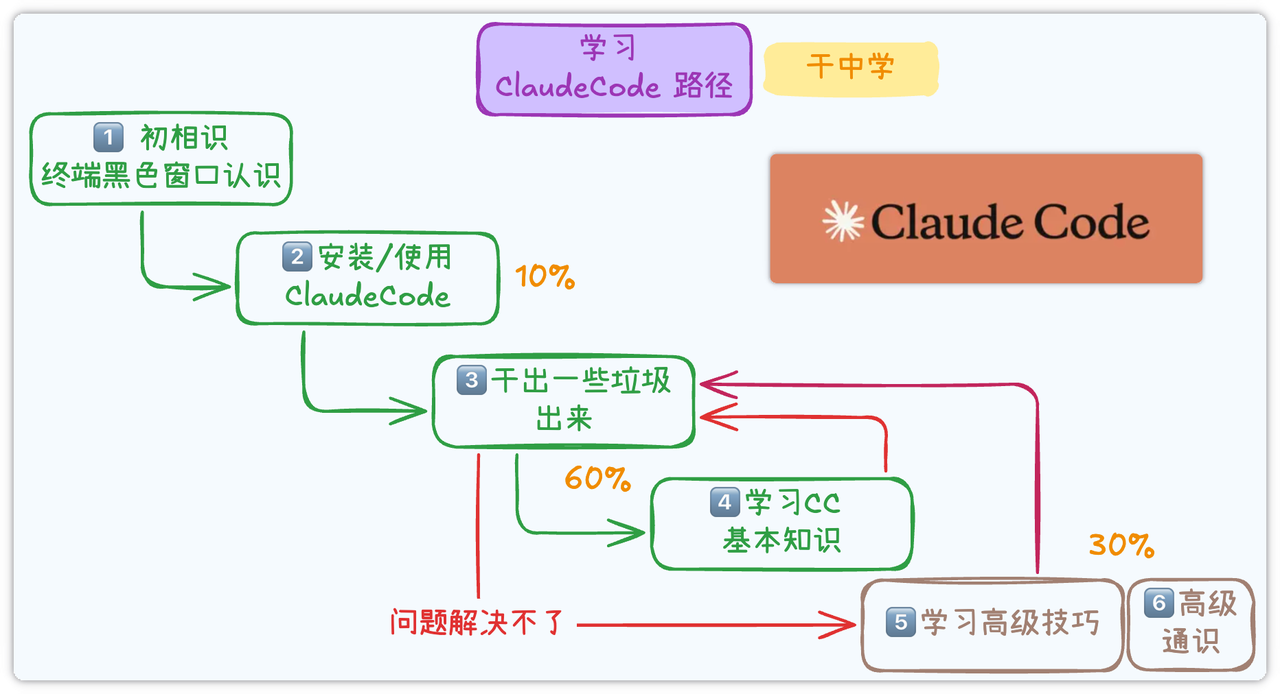
1. 前置软件安装
选择自己对应型号的电脑,按照步骤操作装好需要的前置软件:
- 苹果电脑/Mac
- Windows 电脑
1.1 Mac 电脑
1.1.1 Brew 安装(含 Git)
为什么需要安装 Brew / Git?
- Mac 的很多软件都可以通过 Brew 来安装
- 安装 Brew 的同时,Git 默认就会安装,不用额外再装
这里看到的都是 Brew 的安装步骤,因为安装 Brew 后 Git 就自动安装完成了,一举多得。
第一步:打开终端
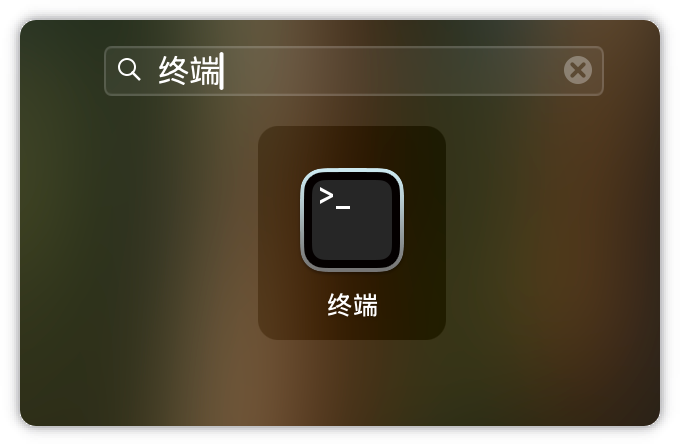
通过 Launchpad(启动台)或者 Spotlight(聚焦搜索)找到「终端」这个软件。
通过启动台找到「终端」:
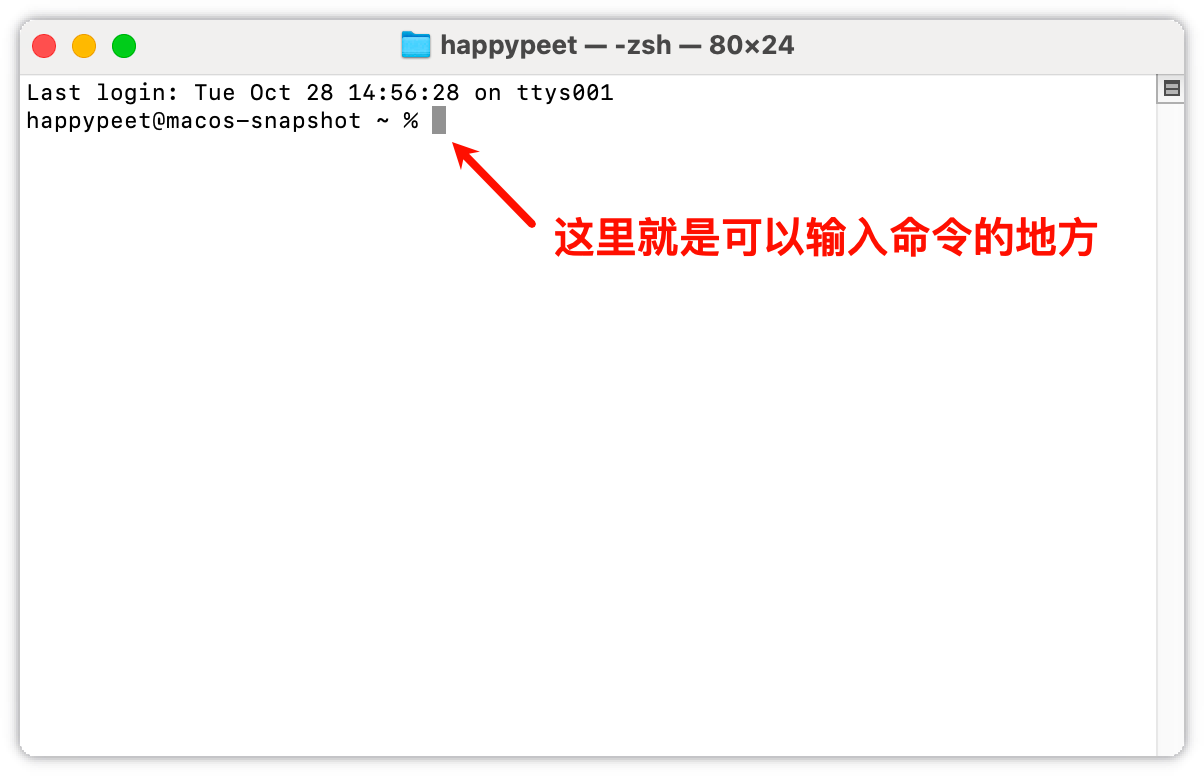
打开后,默认的终端如下。黑色的竖线那个地方就是输入命令的地方:
好,我们进入下一步,开始安装 Brew。
如果对 Brew 不熟悉的话可以问豆包、问 GPT,了解 Brew 的作用。
第二步:开始安装 Brew
参考链接:https://gitee.com/iamzhihuix/HomebrewCN
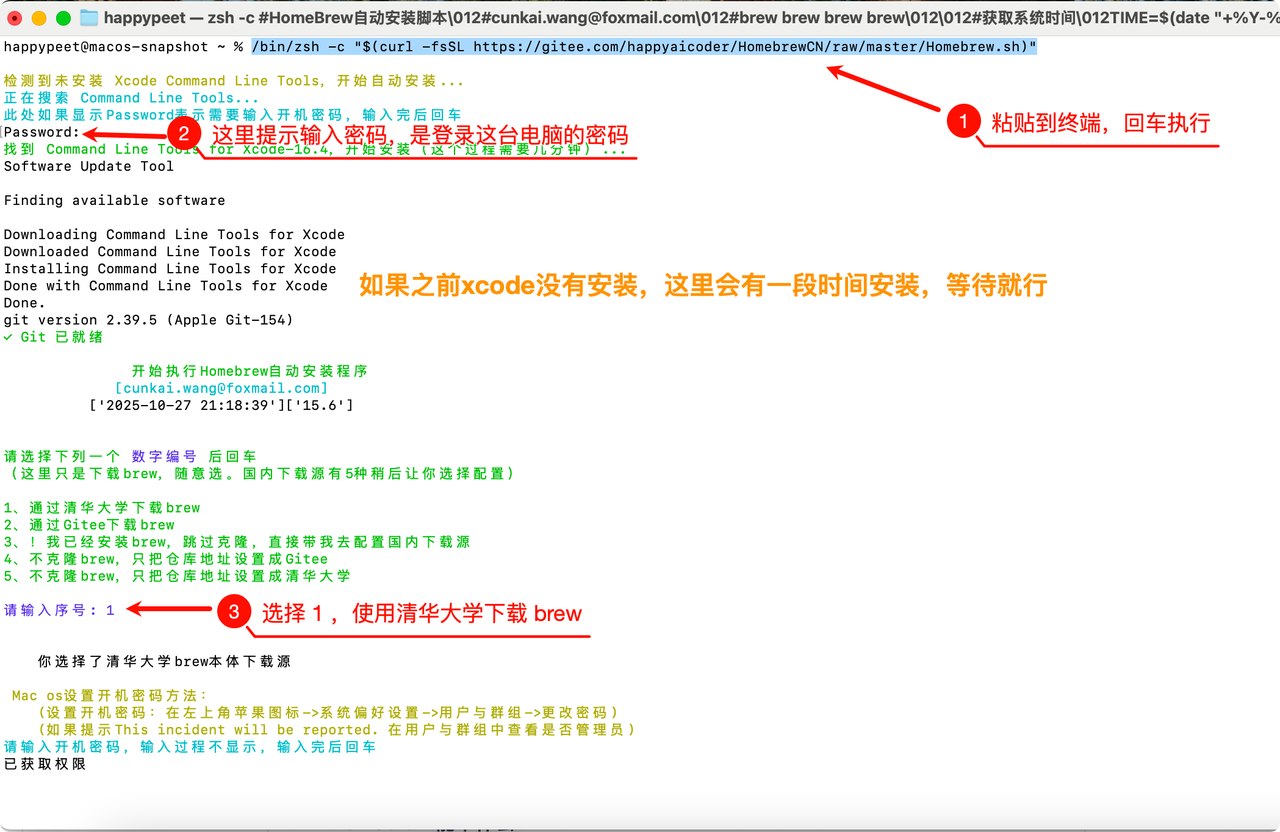
把下面的整条命令,复制拷贝到终端执行:
1 | /bin/zsh -c "$(curl -fsSL https://gitee.com/happyaicoder/HomebrewCN/raw/master/Homebrew.sh)" |
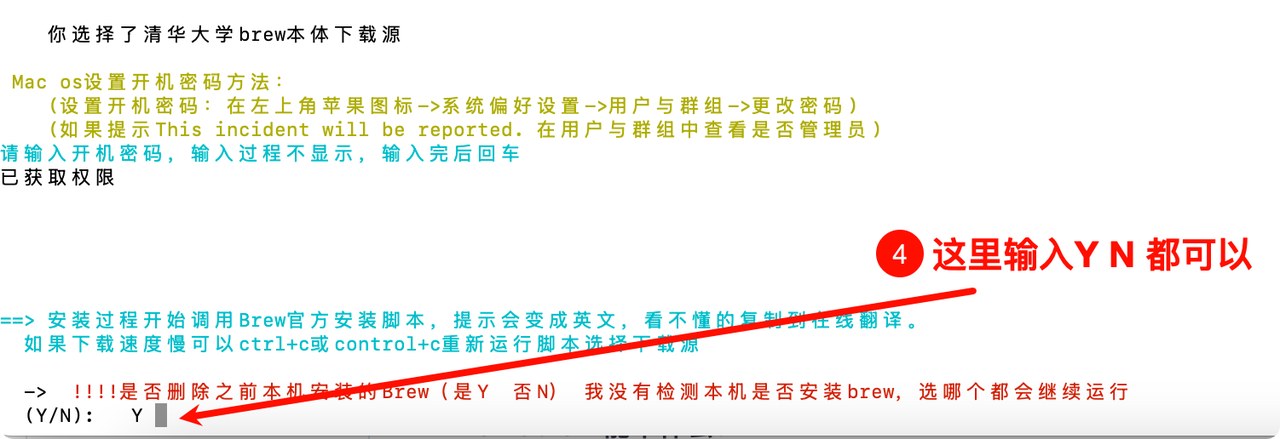
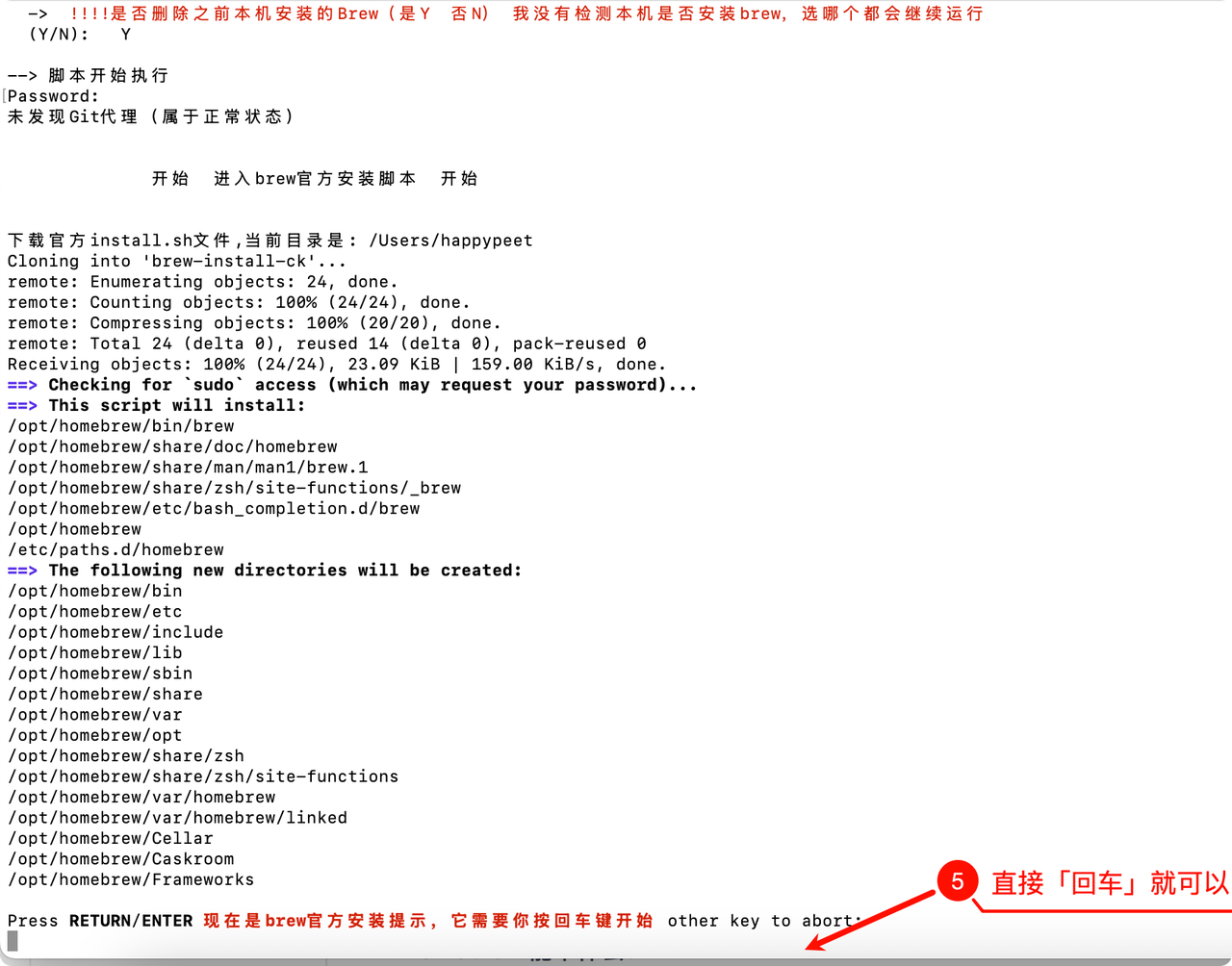
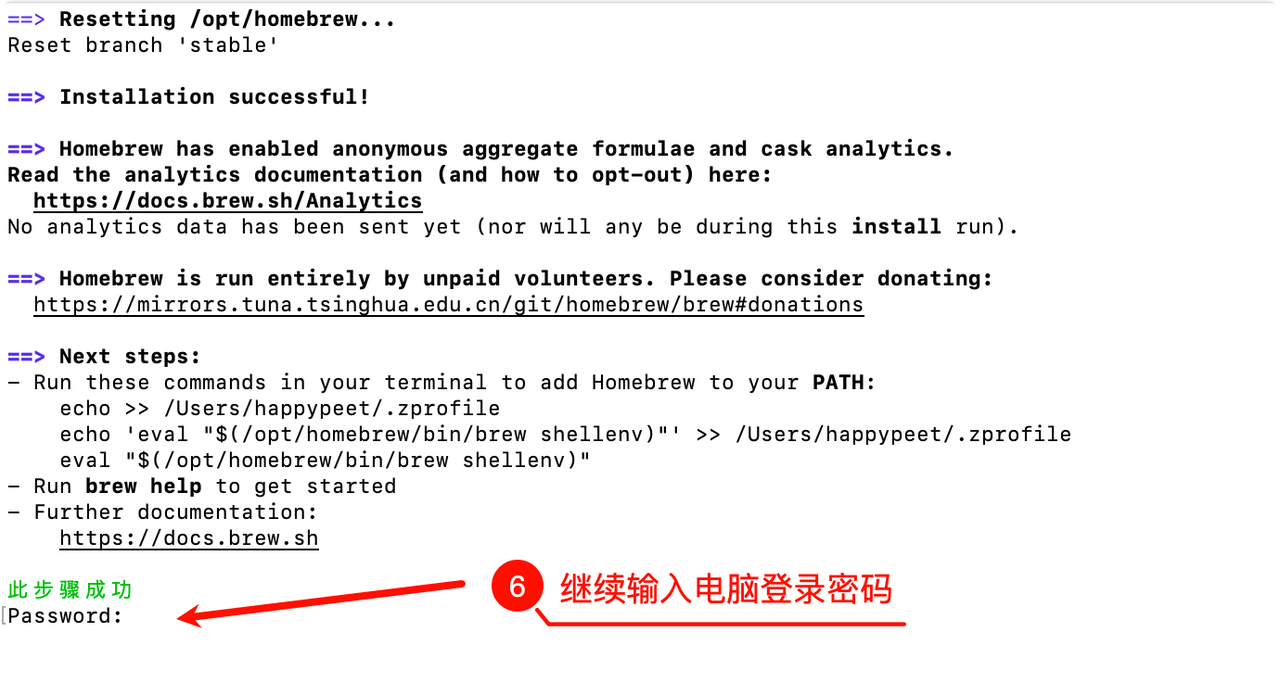
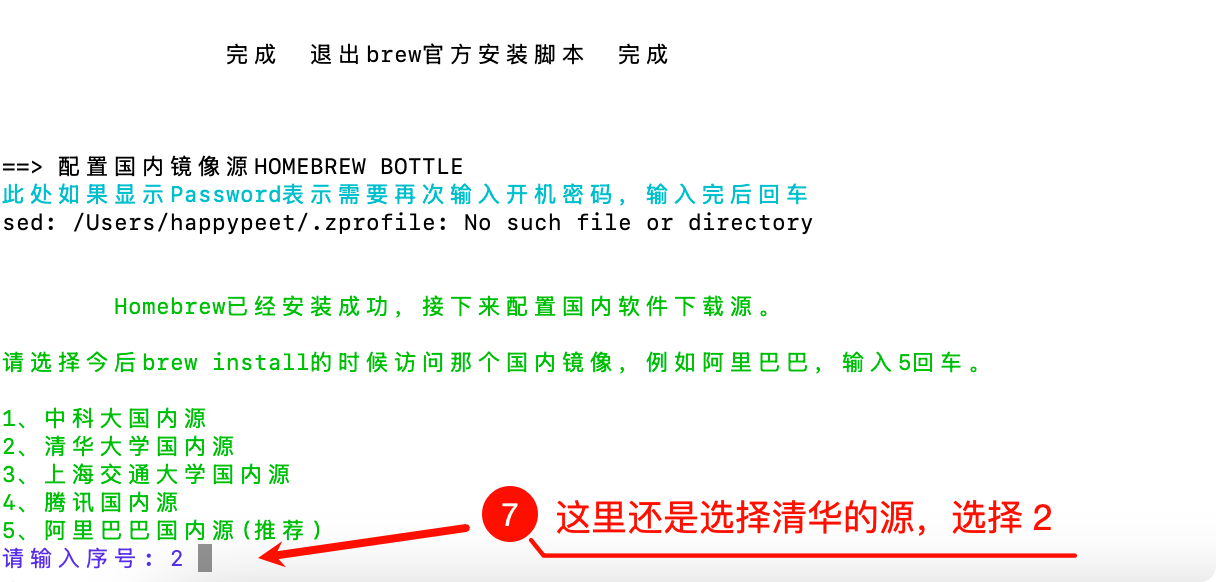
执行如下图。有些地方如果显示 Password: 形式的,输入你电脑的登录密码就可以,注意不要输错:
输入 Y:
直接回车:
输入电脑密码:
选择 2:
到这里就安装成功了:
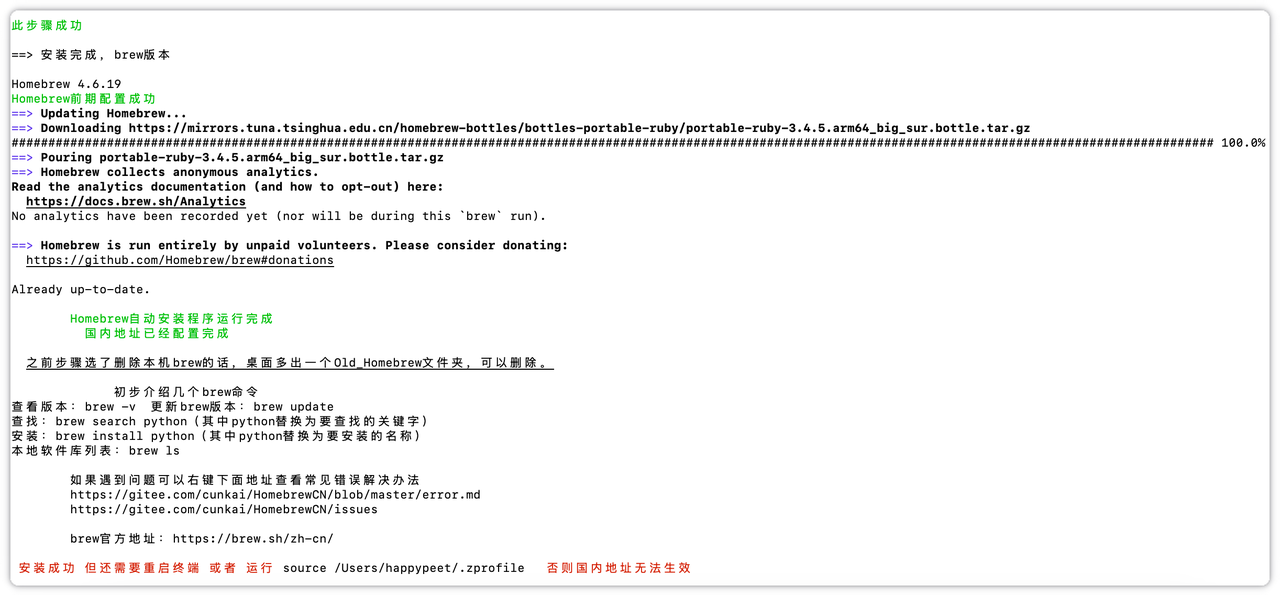
按照提示执行:
需要执行的命令每个人的都不一样,需要从终端界面复制。终端界面会有显示执行什么命令。

第三步:确认是否安装成功
1 | brew -v |
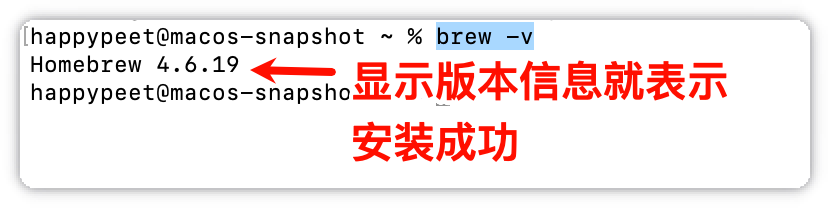
1 | git --version |
1.2 Windows 电脑
1.2.1 Git 安装
Q:为什么需要安装 Git?
A:
- Claude Code 在所有系统上都需要识别、管理、保存代码项目的版本记录,而这项能力是 Git 提供的。Windows 系统默认是没有 Git 的,必须手动安装,否则 Claude Code 无法识别项目的版本信息。
- 后面代码的存档管理也是需要 Git,开发基础环境必备。有了 Git,Claude Code 才能安全、完整地理解并管理你的项目。
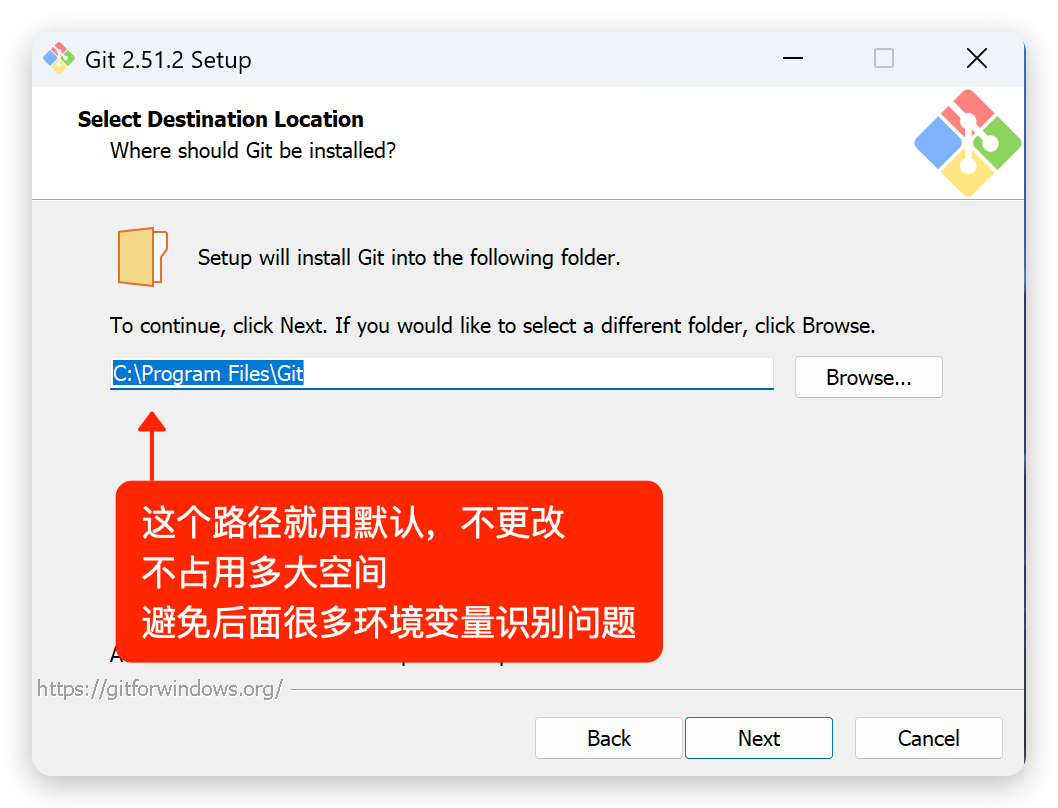
注意:装 Git 的时候按默认路径装,不要自己改安装目录,一旦改了后面就会报错。
第一步:下载
官网地址:https://git-scm.com/
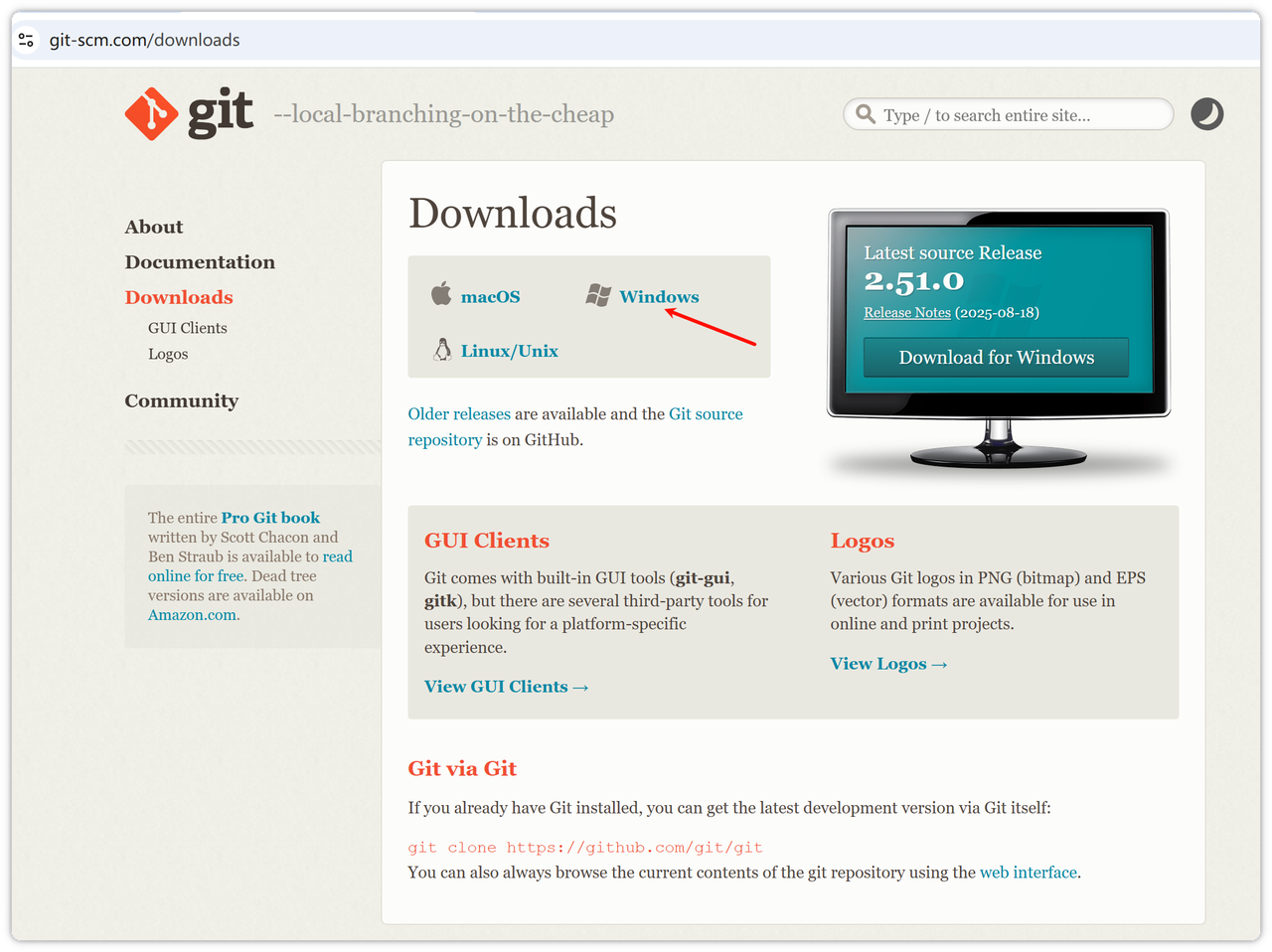
下载地址:https://git-scm.com/downloads
选择「Windows」即可:
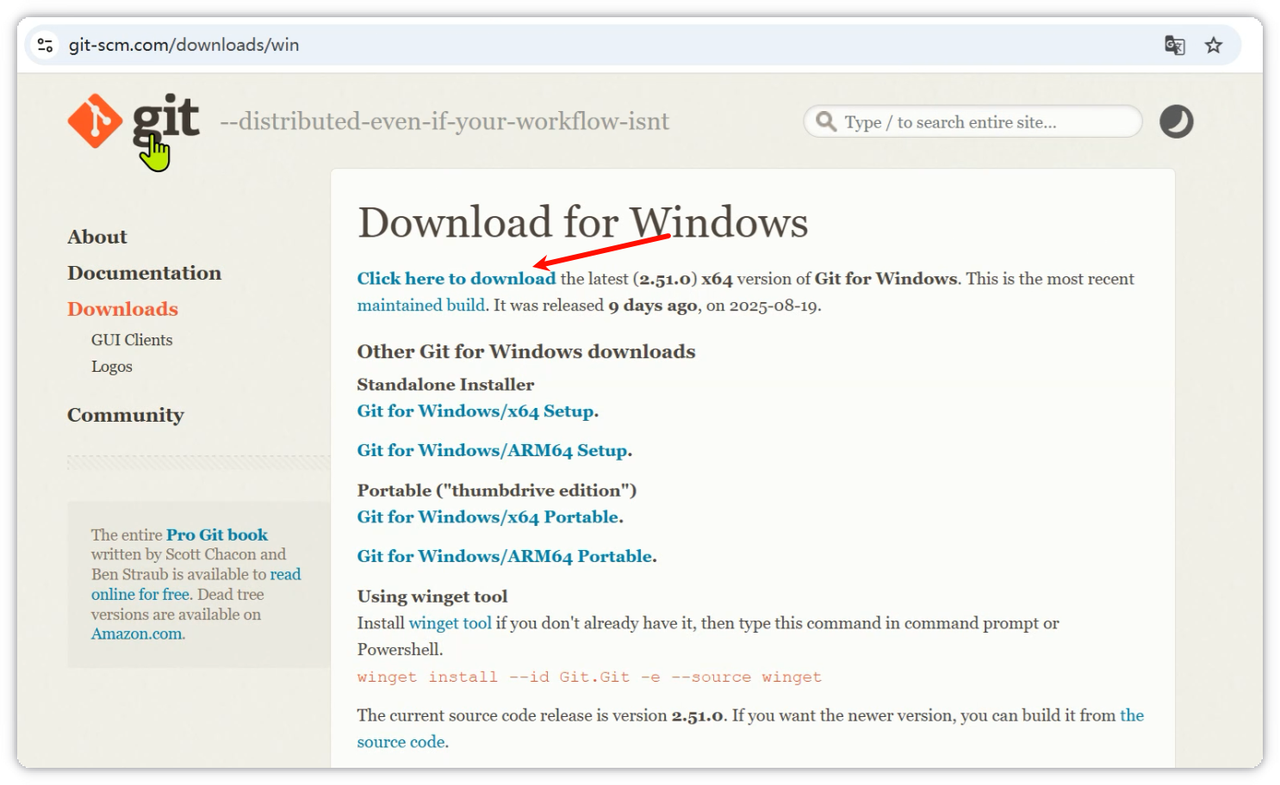
选择下载即可:
第二步:安装
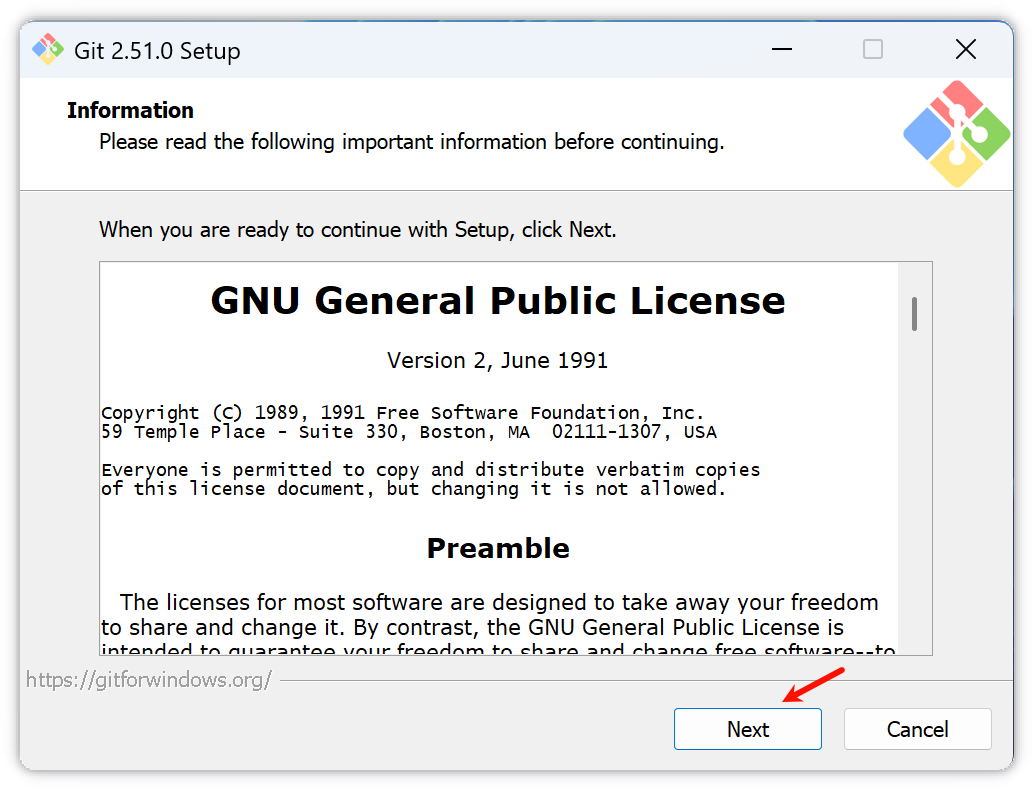
直接打开,下一步:
选择安装目录:
这里的安装目录强烈建议使用默认,后面涉及到环境变量识别的问题,还需要单独设置。并且 Git 不占用 C 盘多大空间。
保持默认:
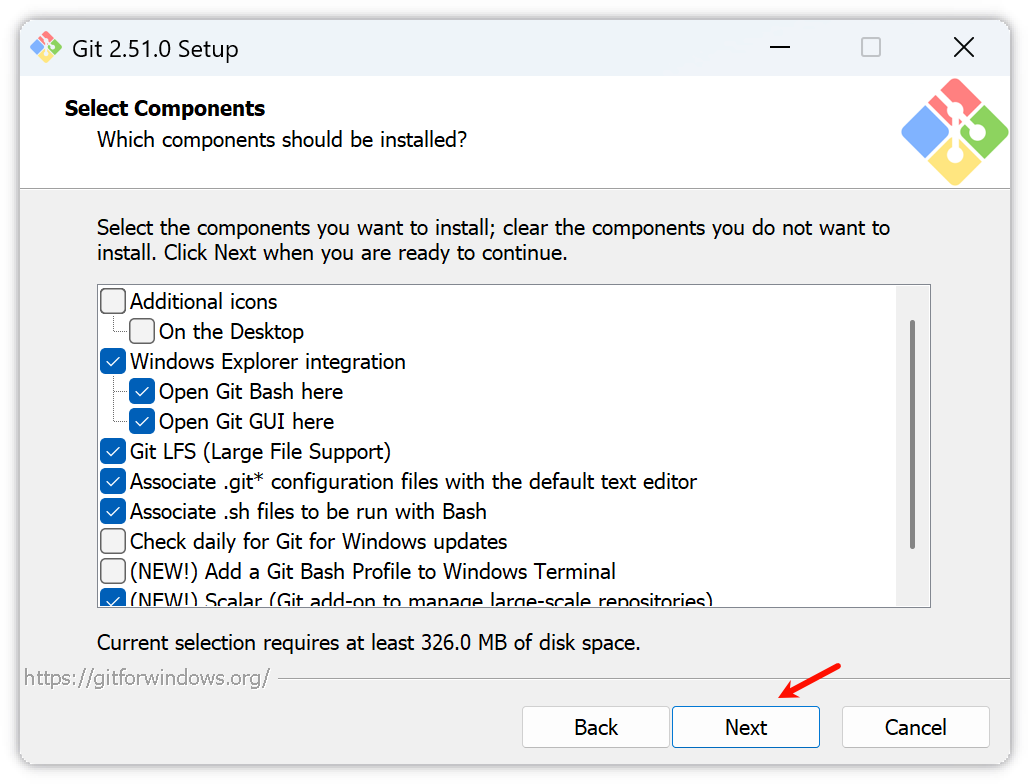
继续:
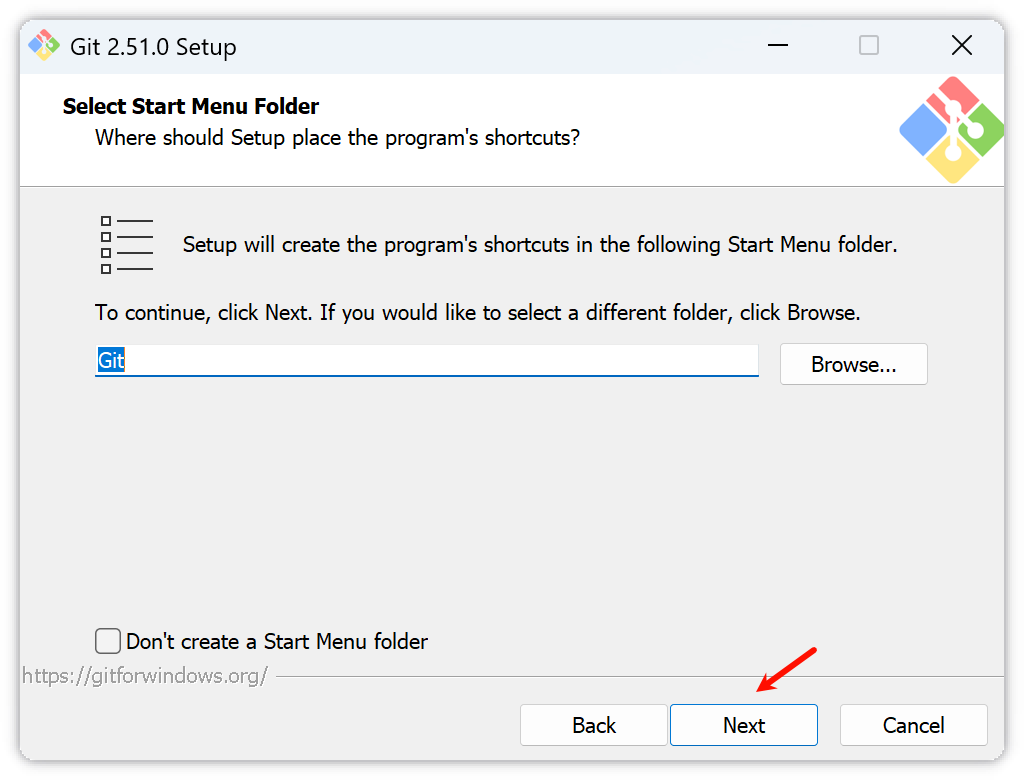
保持默认:
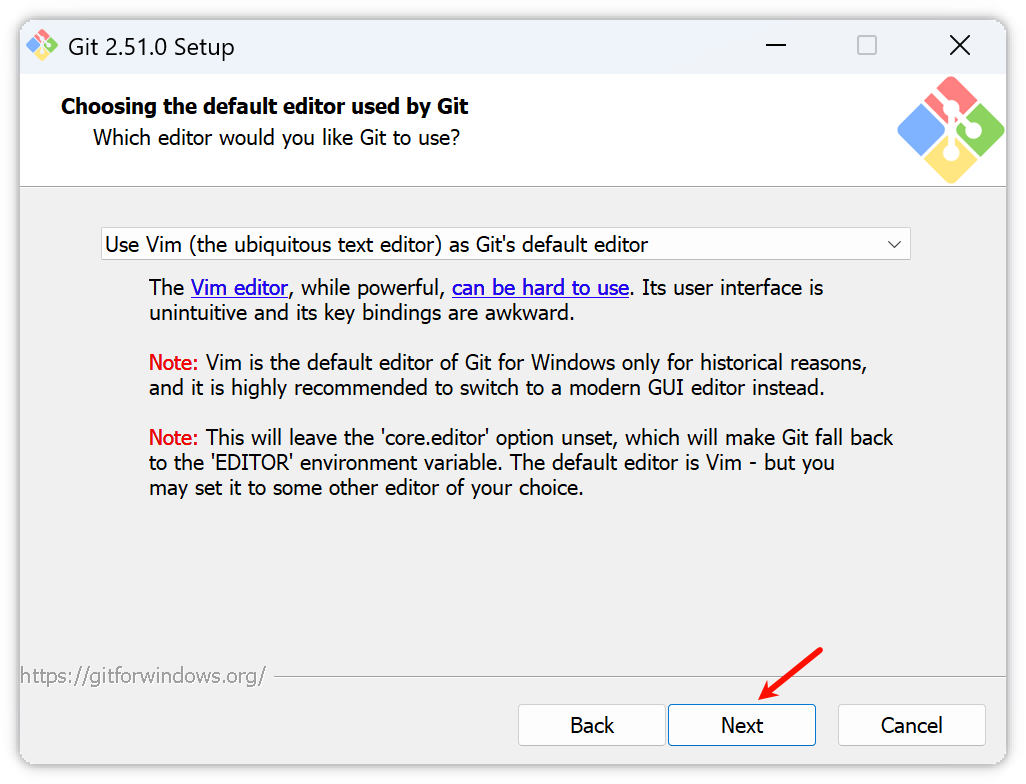
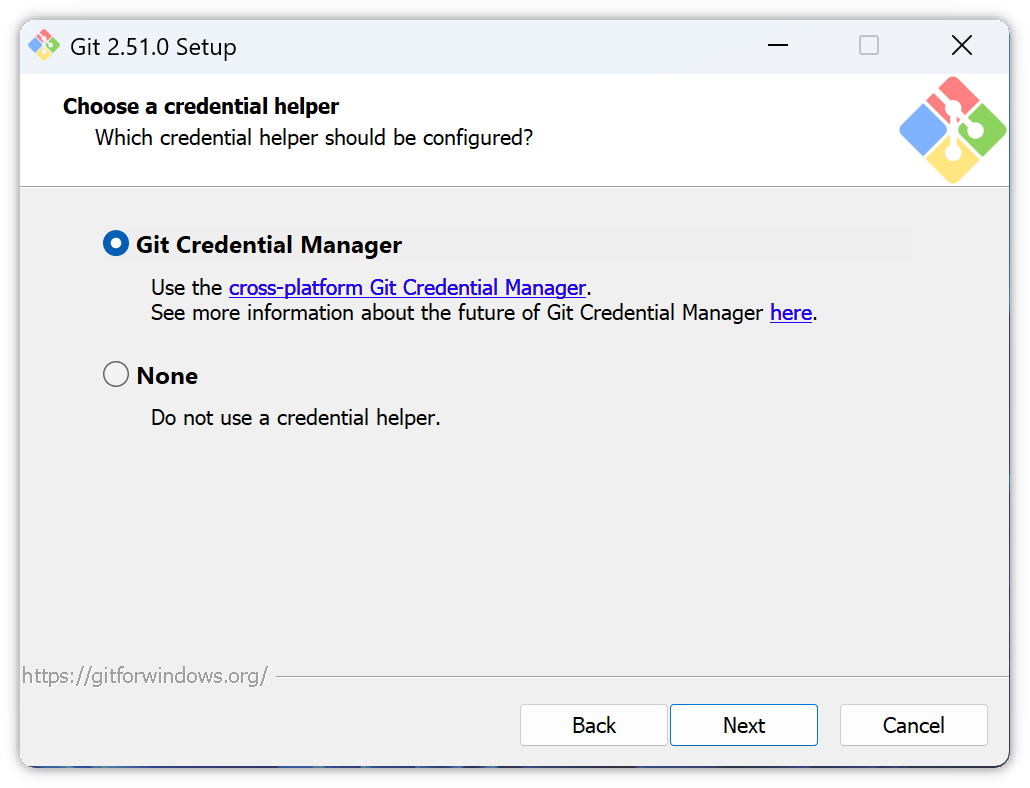
下一步:
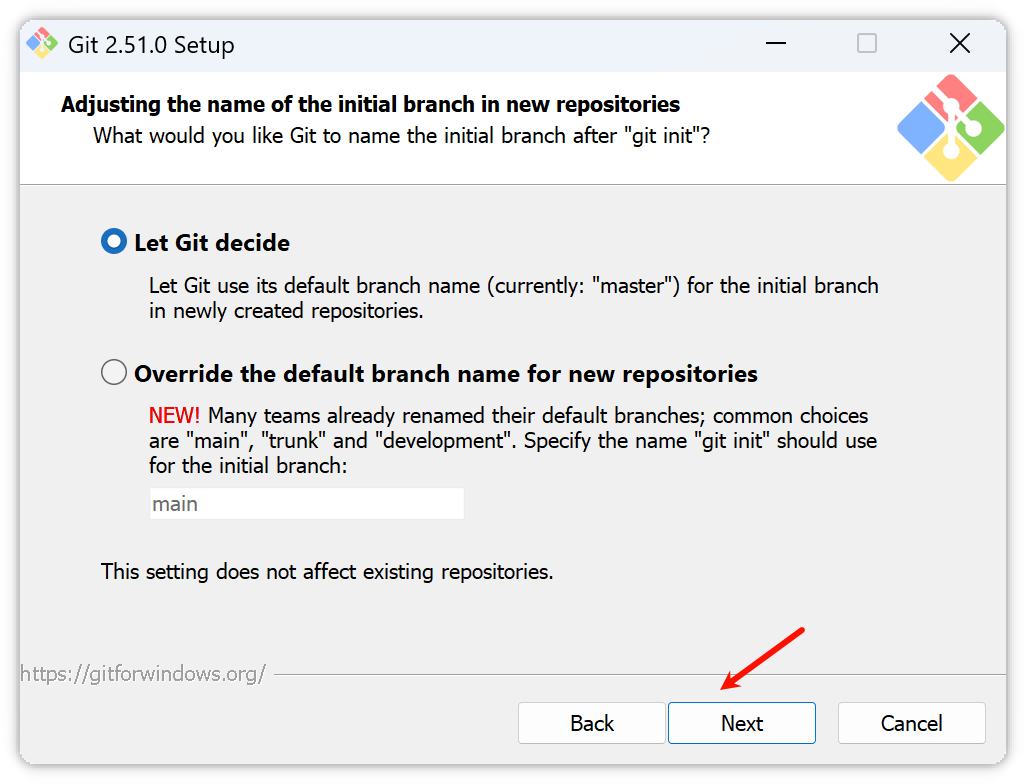
下一步:
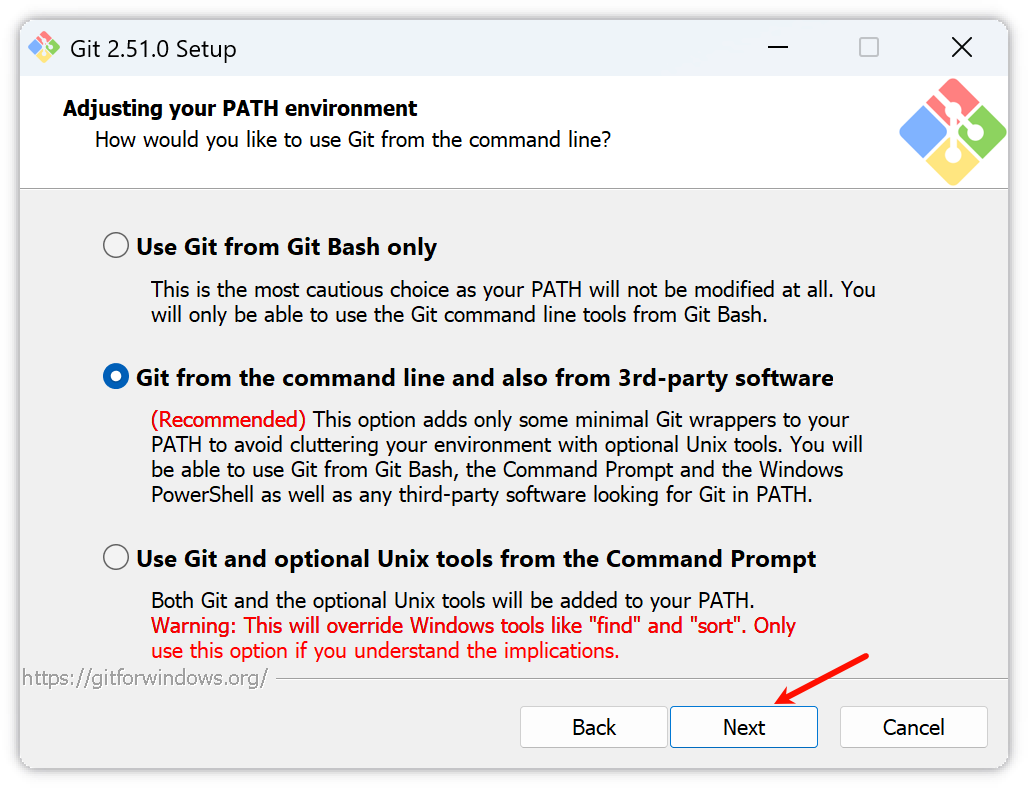
下一步:
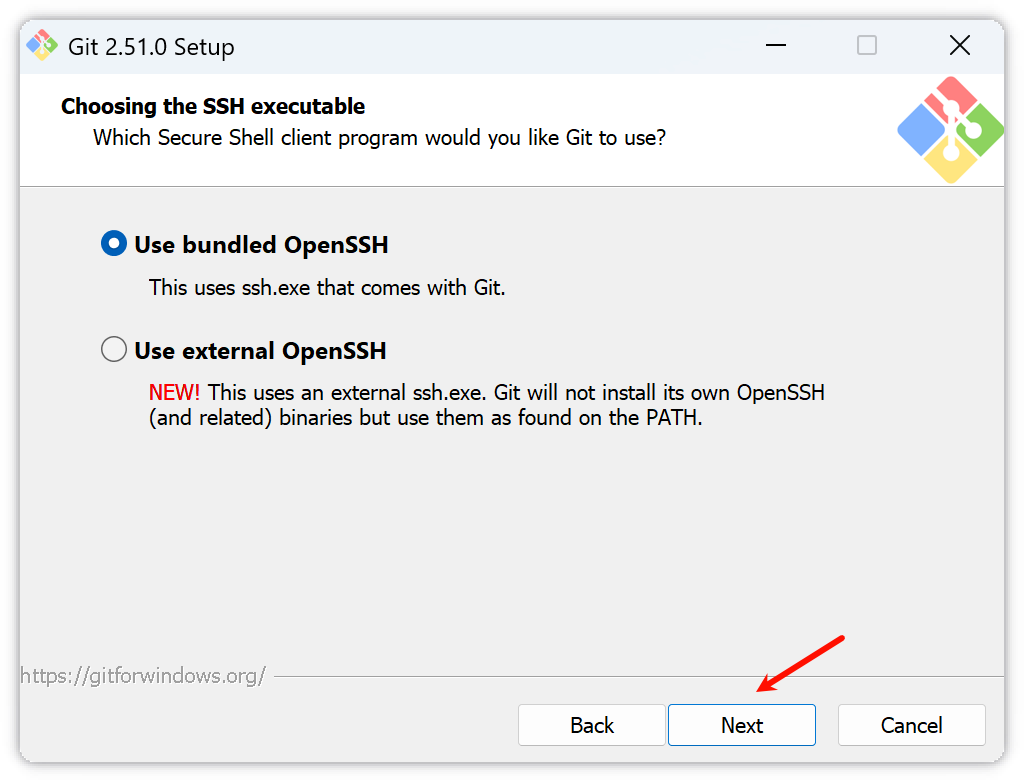
下一步:
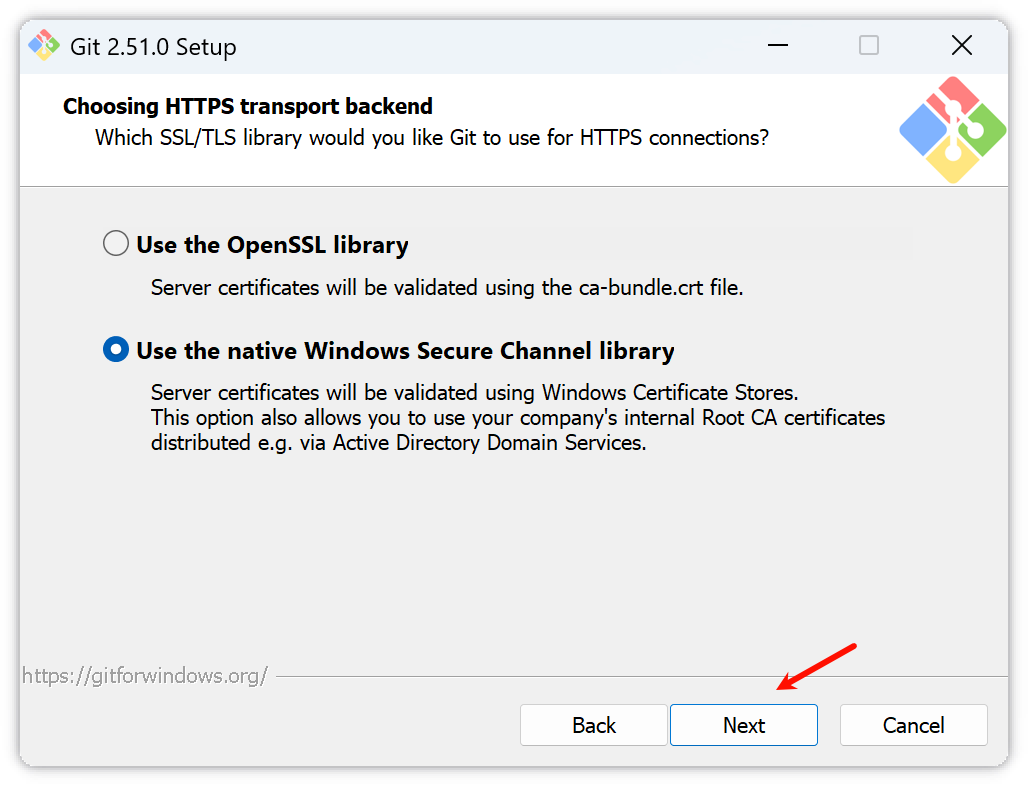
下一步:
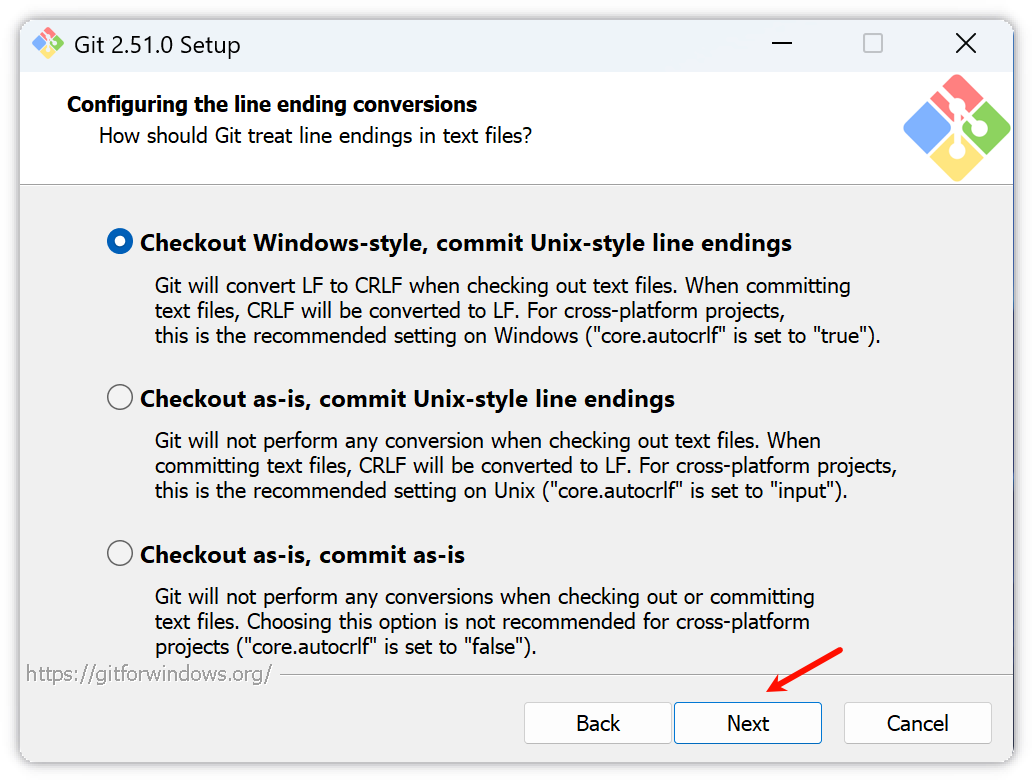
下一步:
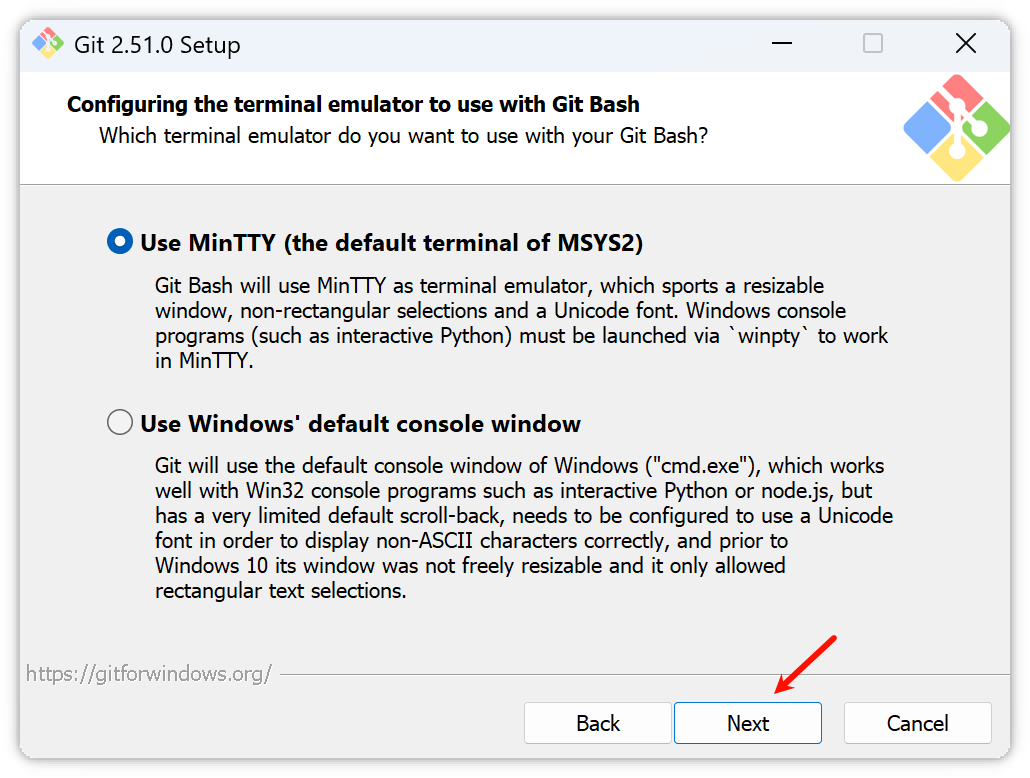
下一步:
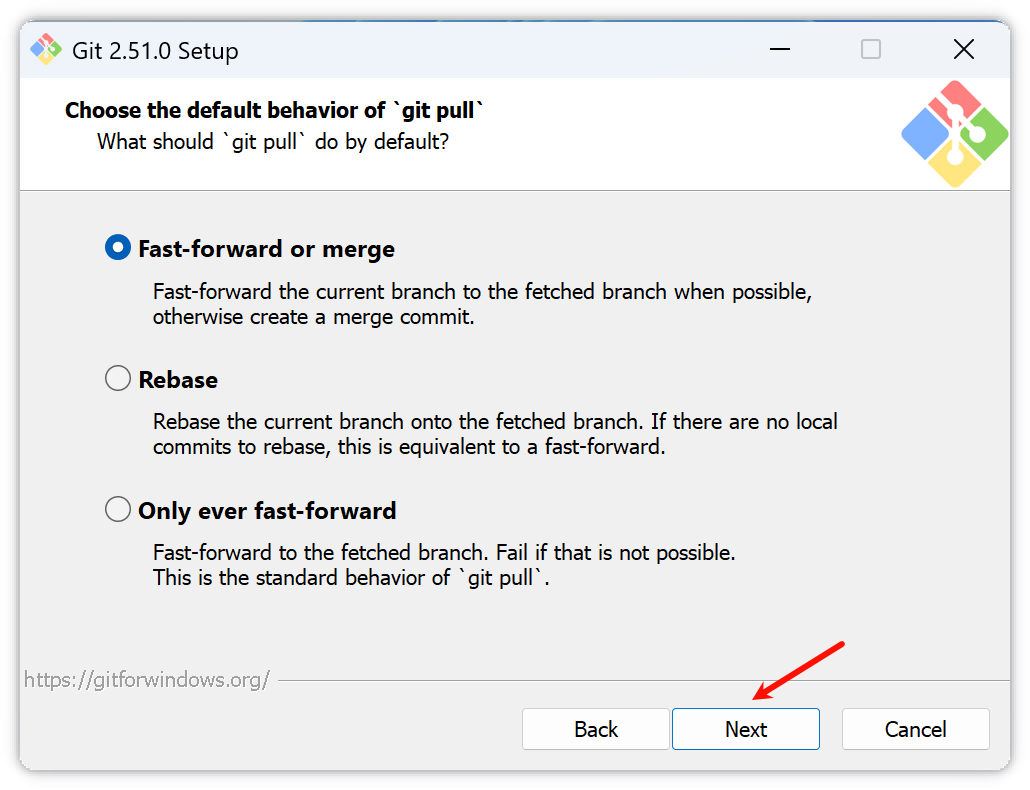
下一步:
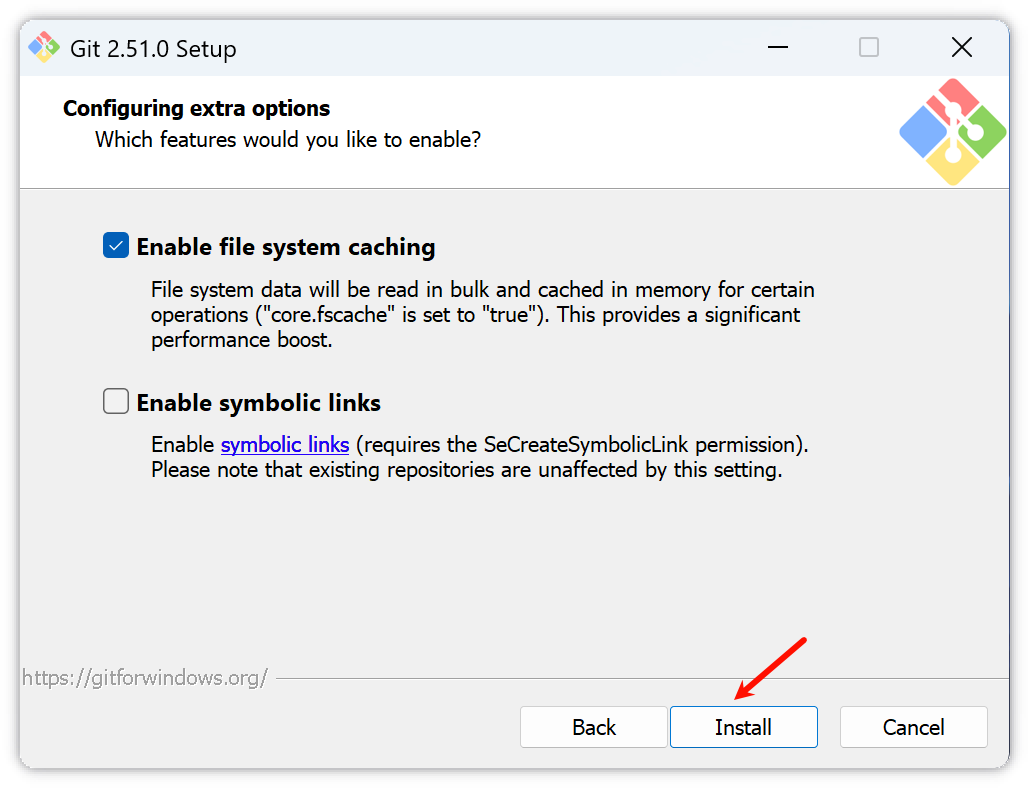
安装:
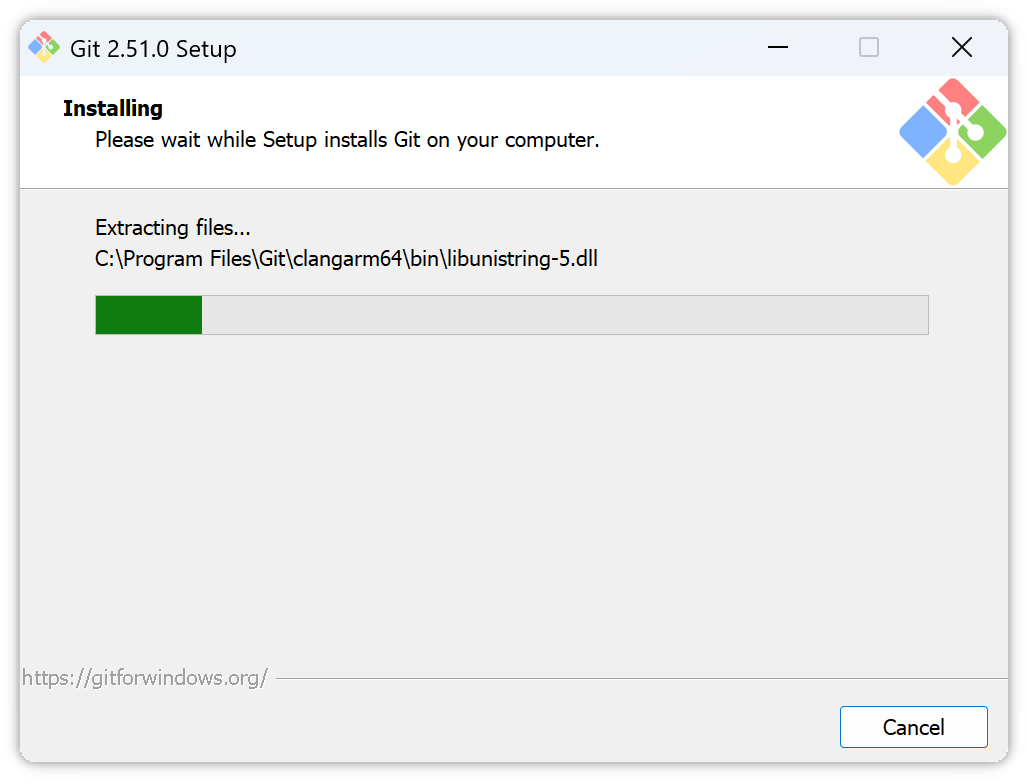
等待完成安装:
完成就行:
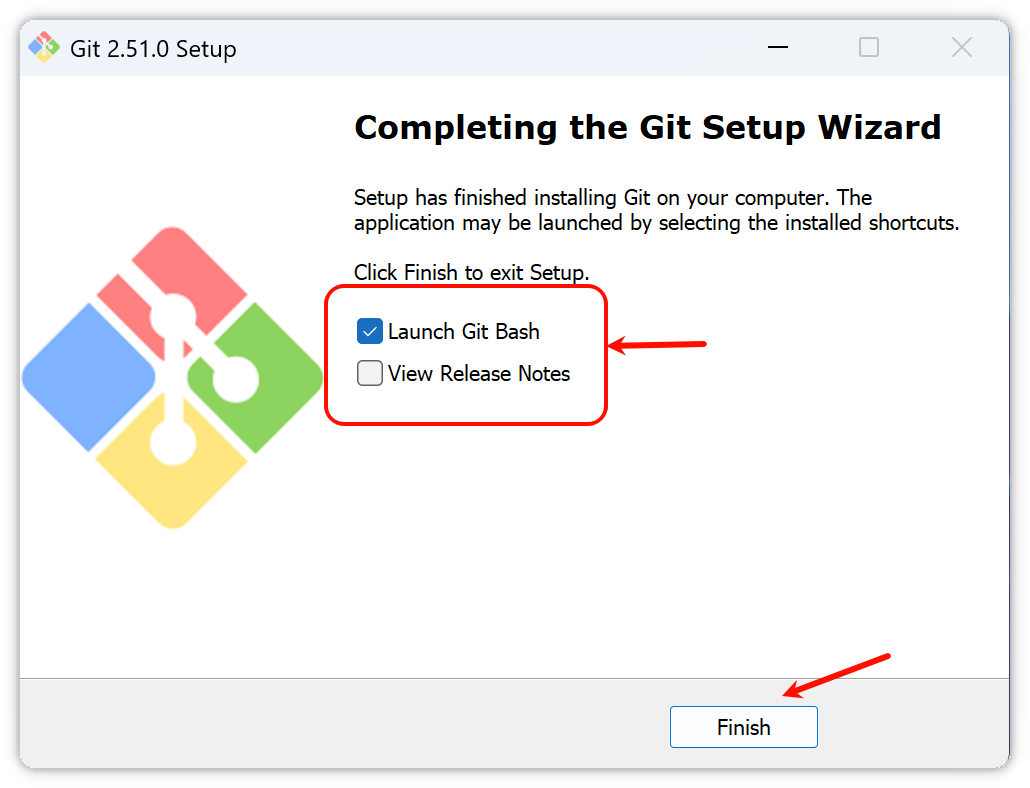
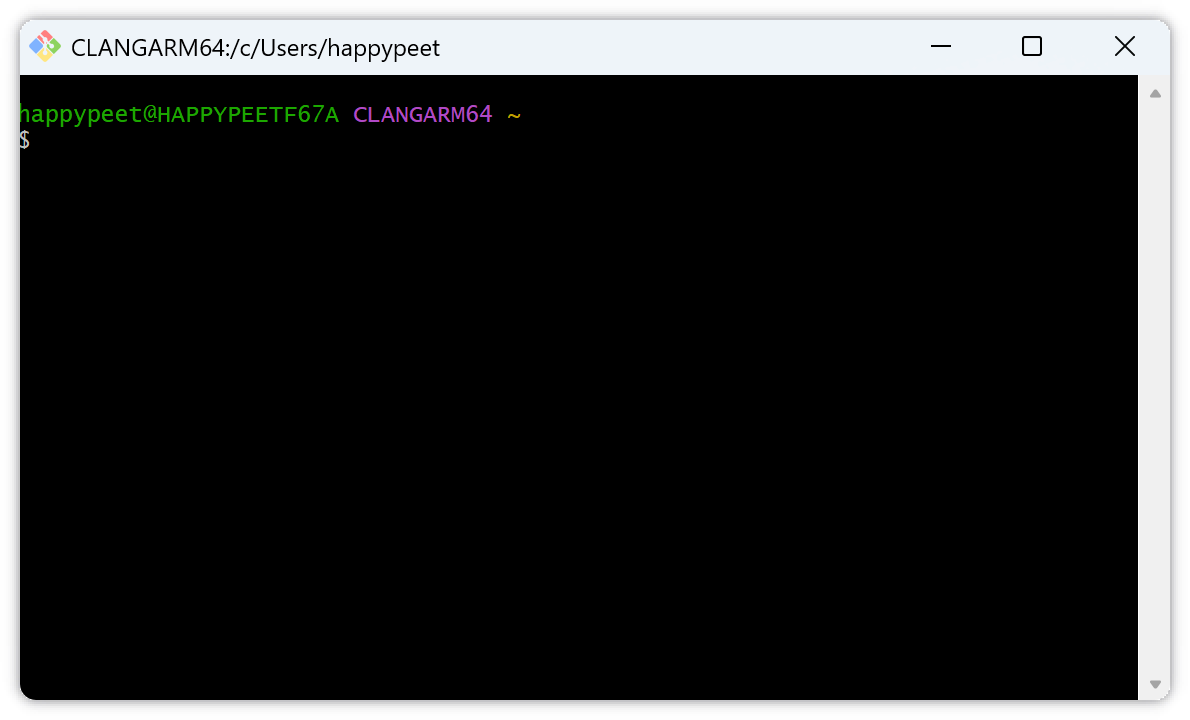
然后就会弹出如下界面,就表示已经安装成功了:
1.3 安装 Node.js 环境
Q:为什么需要安装 Node.js?
A: 前端复杂项目开发(网页/H5)等在浏览器可以打开的网页形式的开发环境依赖于 Node.js,比如需要用到 React.js、Next.js 框架的时候。
1.3.1 Windows 版本
第一步:下载安装包
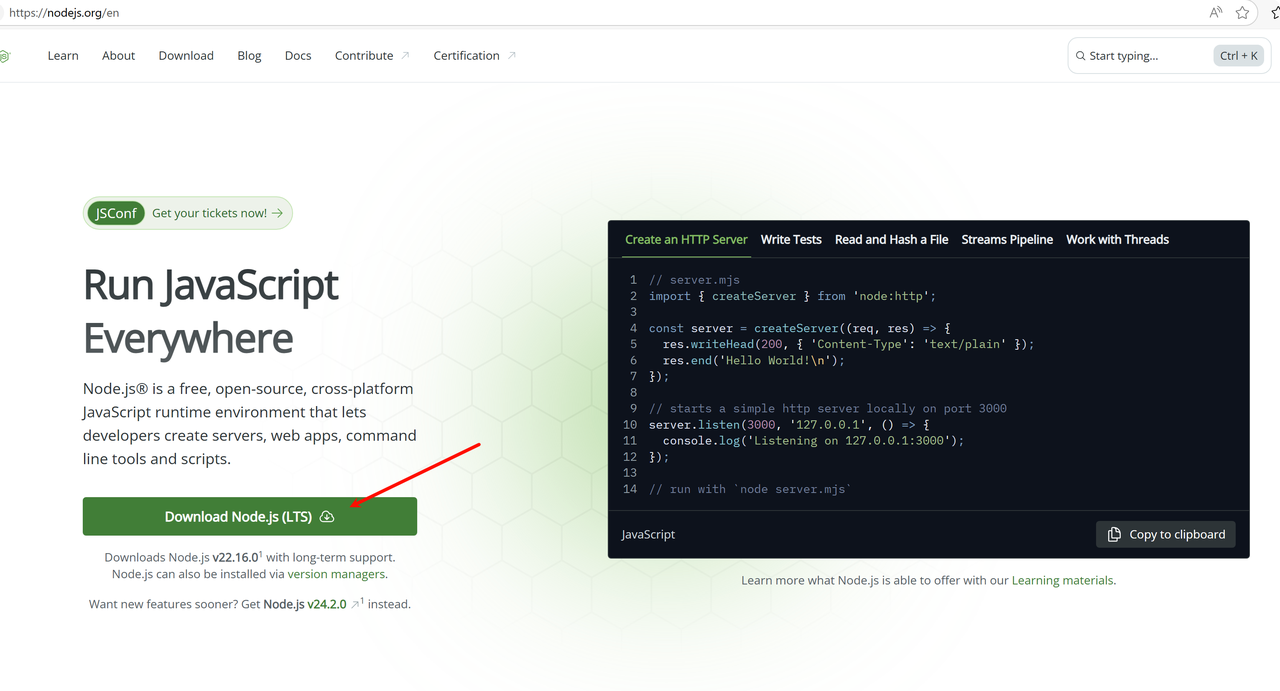
官网地址:https://nodejs.org/
直接下载:
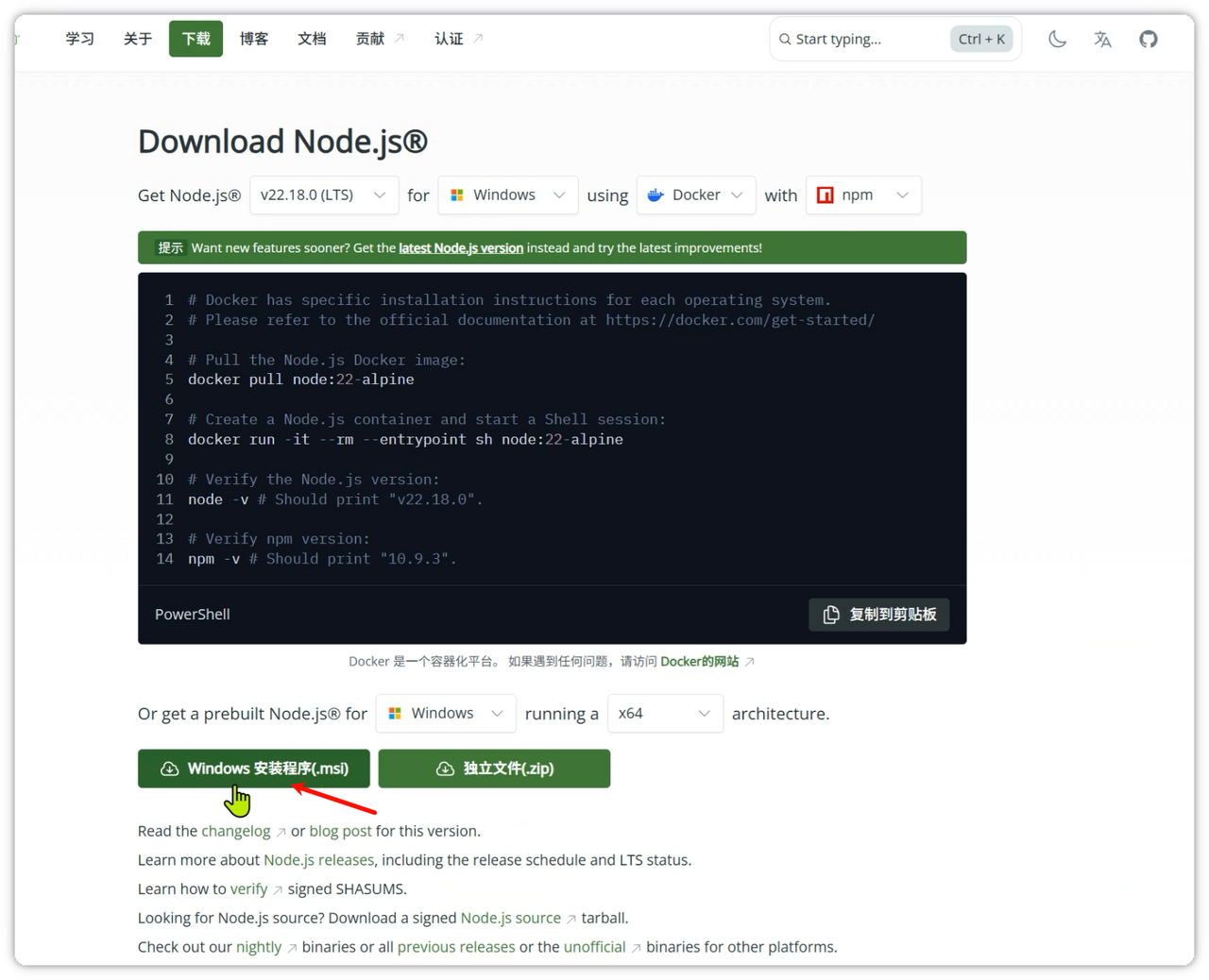
选择安装程序:
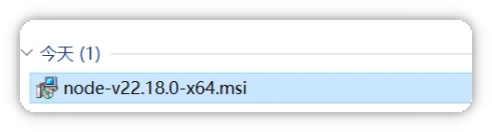
下载后的大概差不多如下:
也可以直接下载这里提供好的:
你现在下载的版本可能会跟我这里的不一样,版本会一直更新的。
直接双击打开安装就可以。
第二步:安装
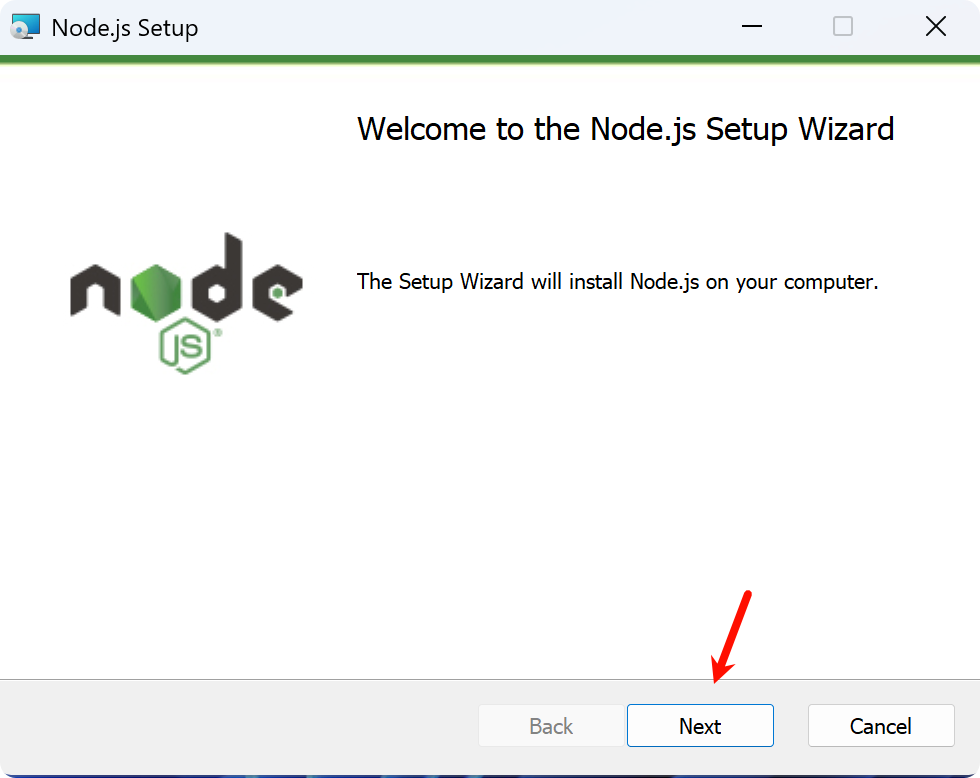
直接打开,下一步:
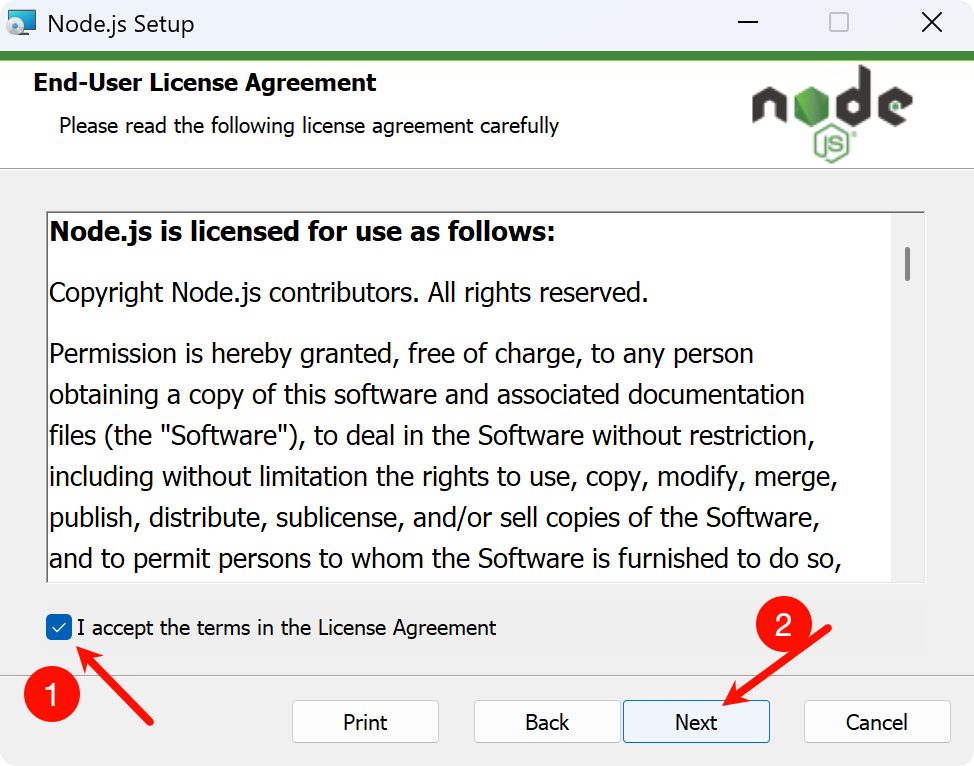
勾选同意:
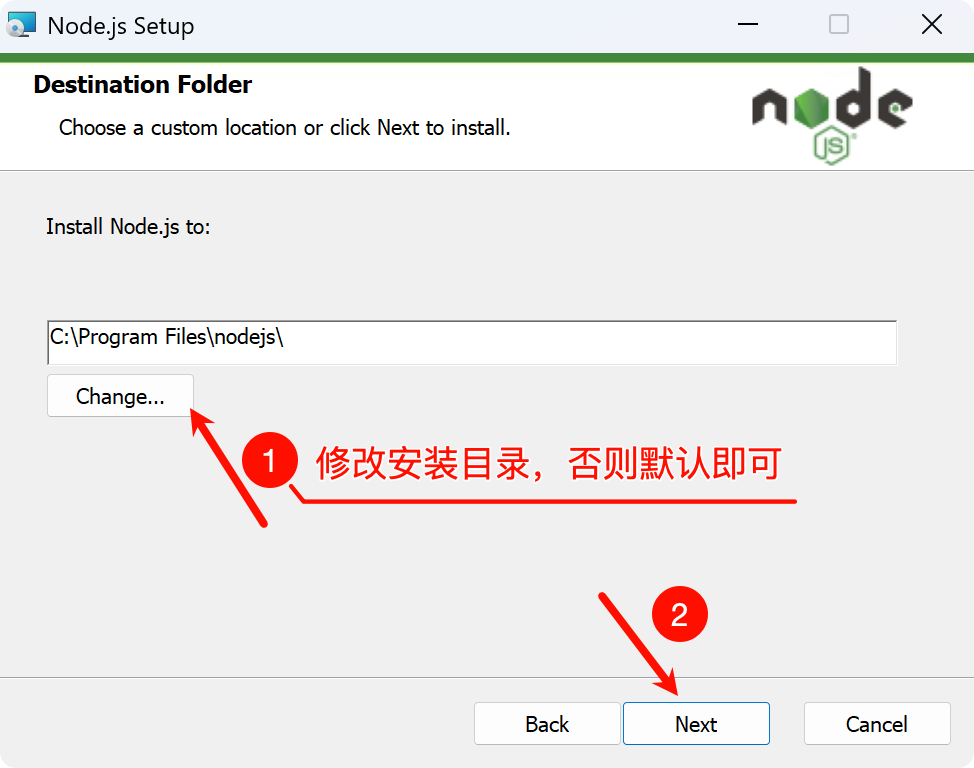
修改安装目录:
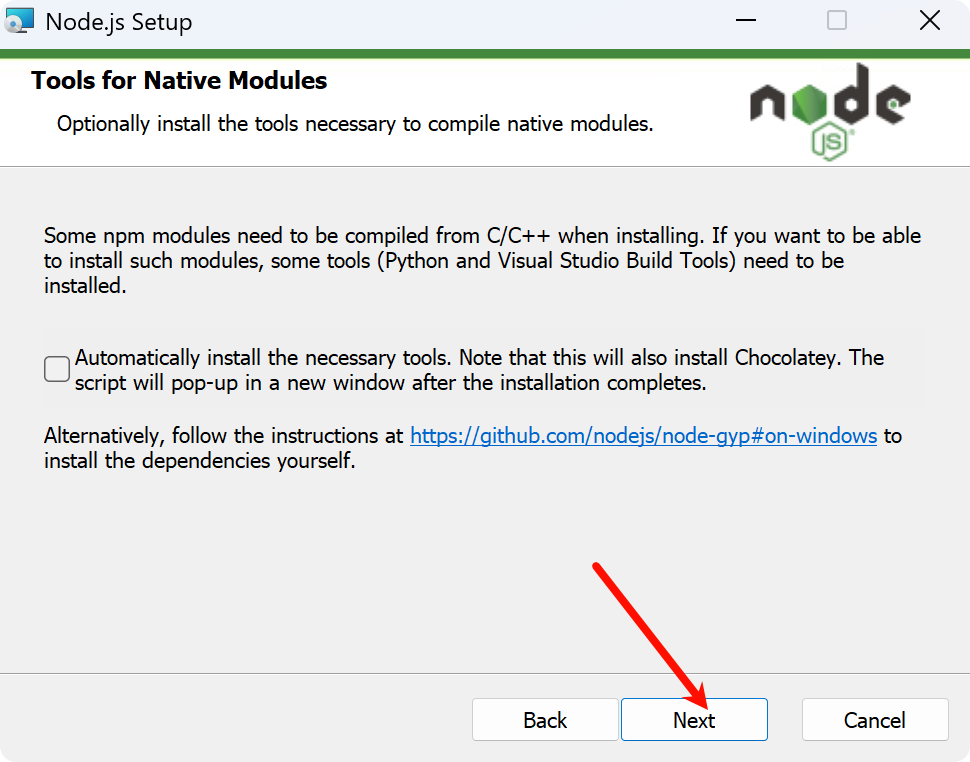
下一步:
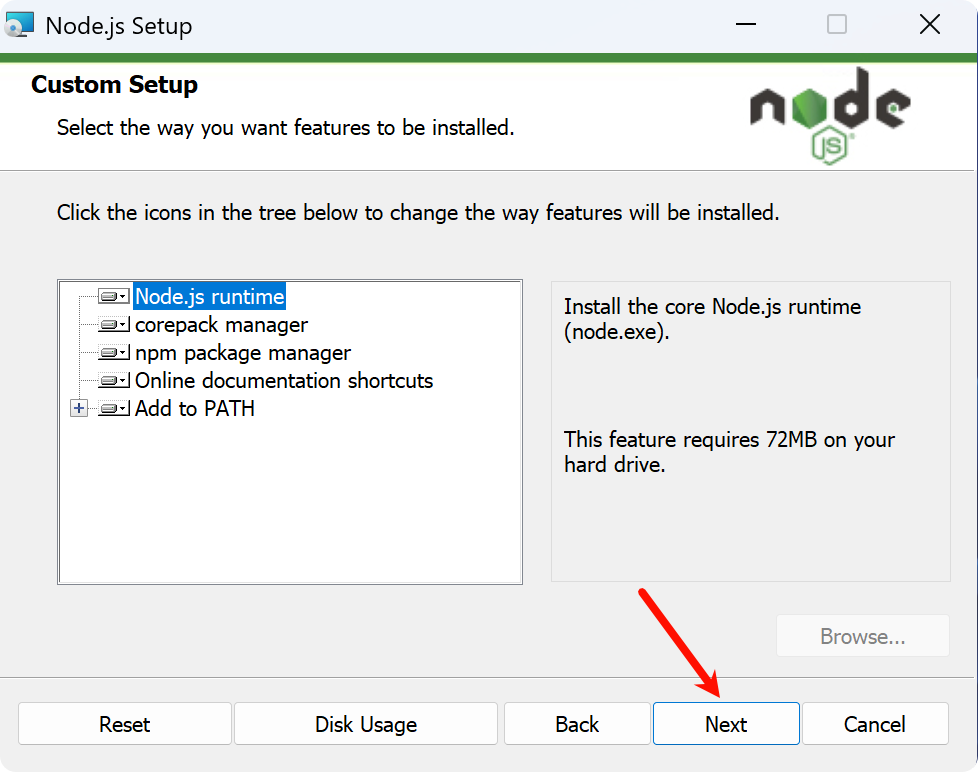
下一步:
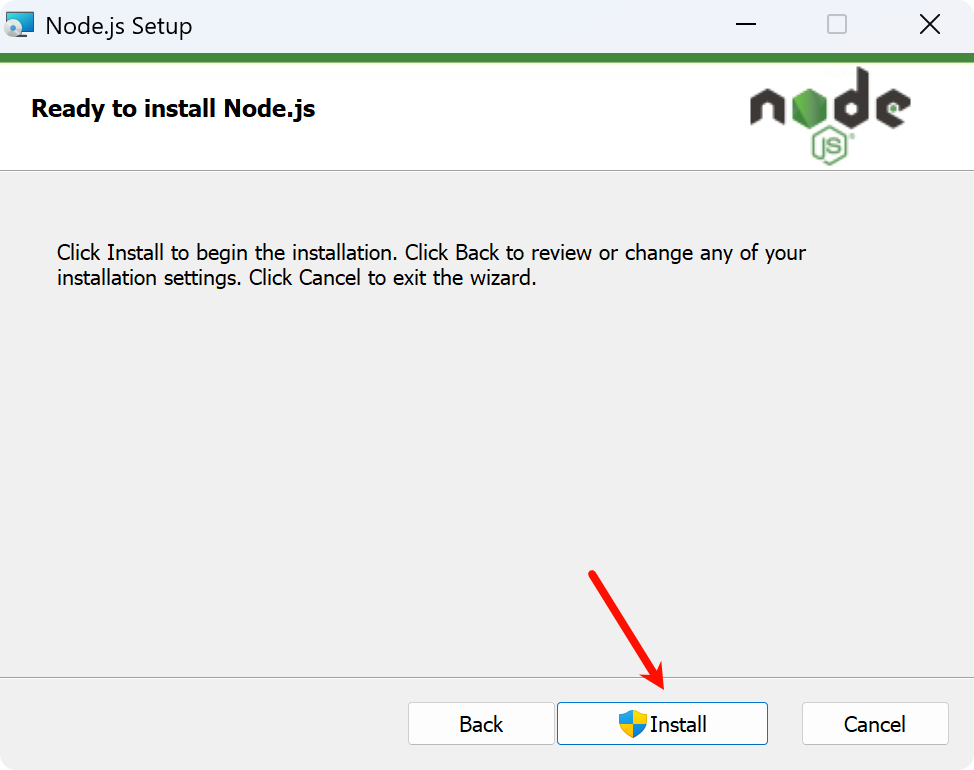
安装:
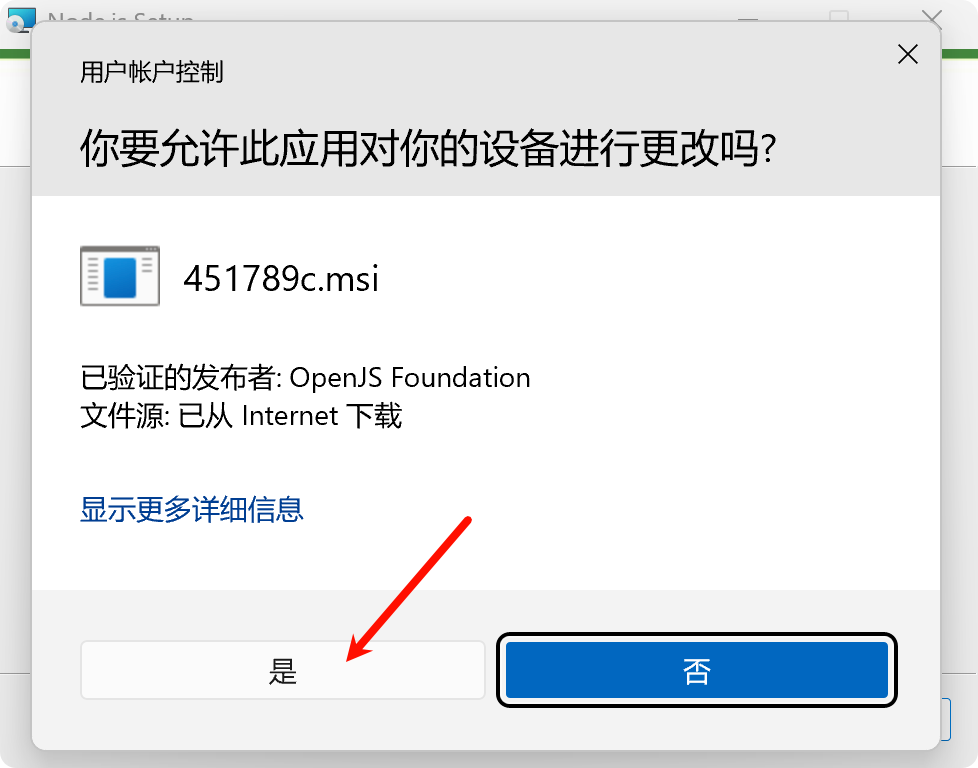
如果弹出来是否对设备更改的通知,点击「是」就可以了:
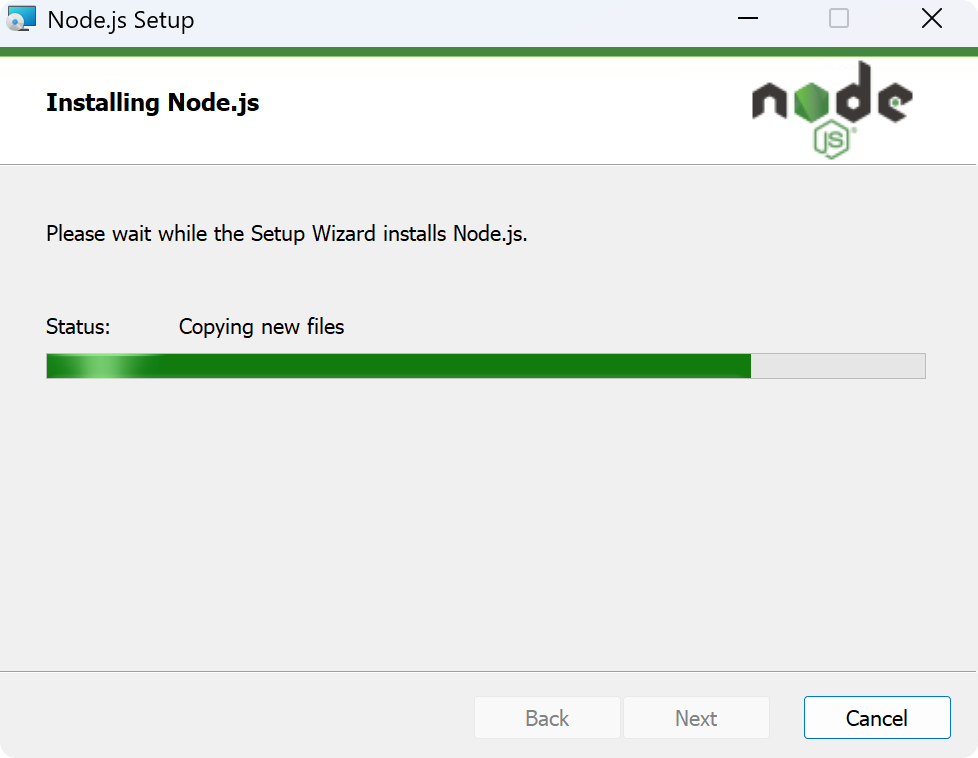
等待完成安装:
完成就可以:
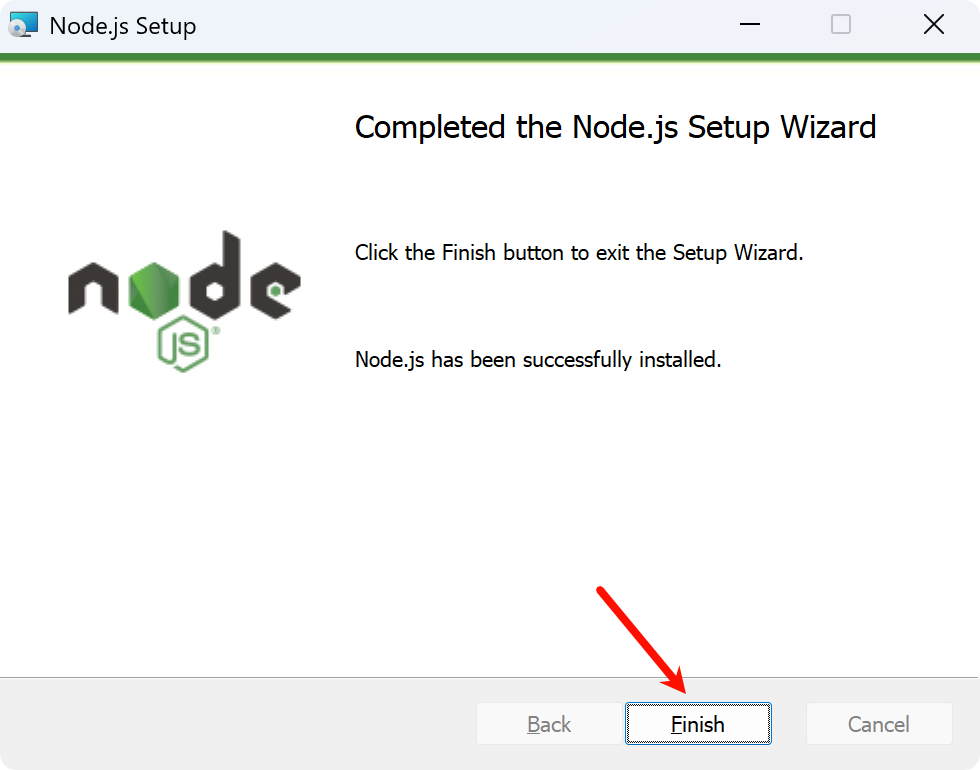
第三步:验证
打开命令提示符,然后输入下面的命令:
1 | node -v |
1 | npm -v |
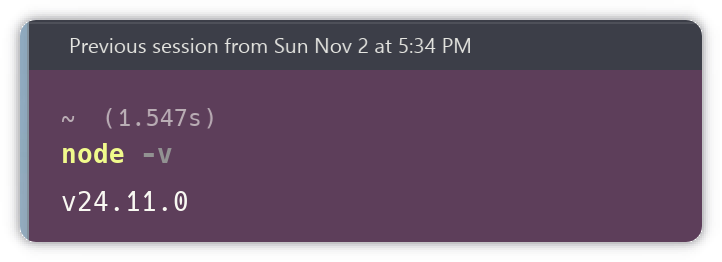
看到下面的输出正常的版本号,就表示可以用了:
截图安装的时间是 2025-06-13 号,你可能的版本号比这个大,或者版本号可能跟我的不太一样,关系不大,能出来版本号就表示可以用的。
如果有下面的报错,可以执行下面的语句:
1 | Set-ExecutionPolicy -ExecutionPolicy RemoteSigned -Scope CurrentUser |

选择 Y 就行:
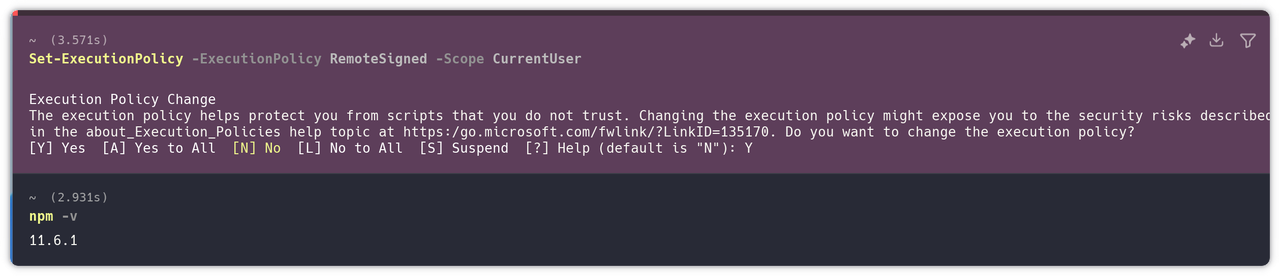
再次执行 npm -v 的时候就可以了。
1.3.2 Mac 版本
第一步:安装
教程地址:https://gitee.com/iamzhihuix/nvm-install-cn
直接拷贝安装命令,进行安装:
1 | /bin/bash -c "$(curl -fsSL https://gitee.com/iamzhihuix/nvm-install-cn/raw/main/install.sh)" |

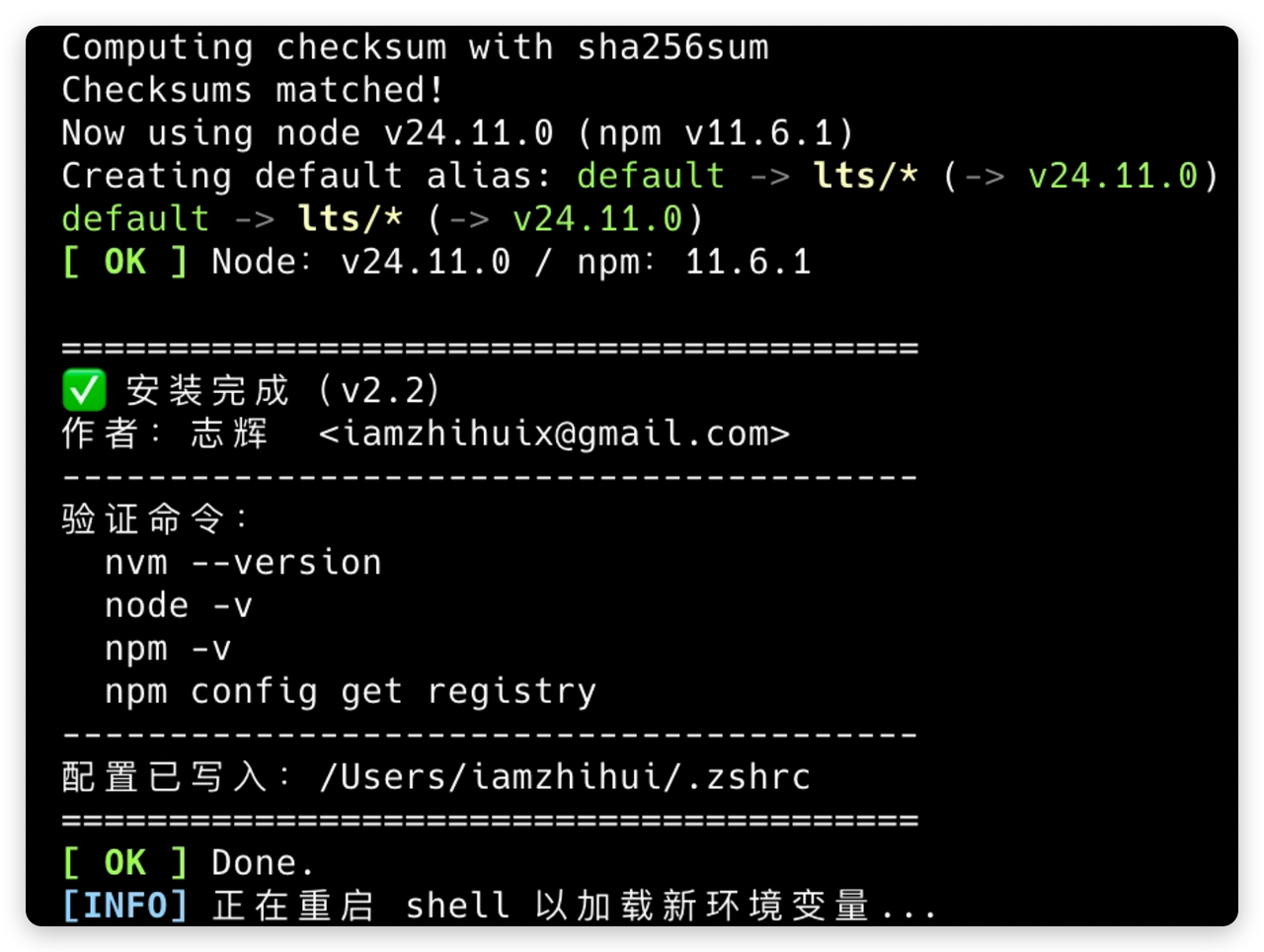
等待下载完成:
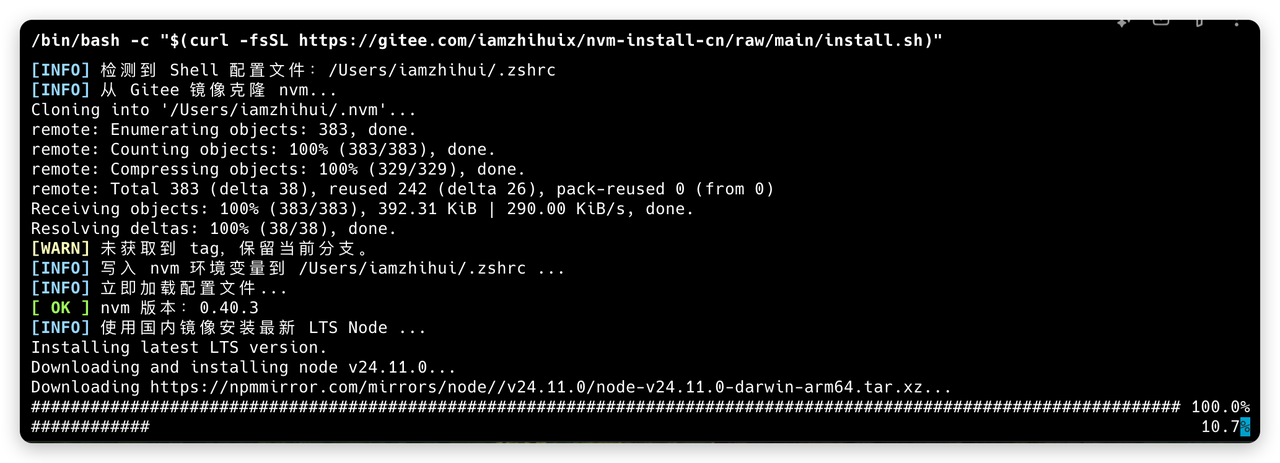
看到下面的提示就表示已经安装成功了:
第二步:验证
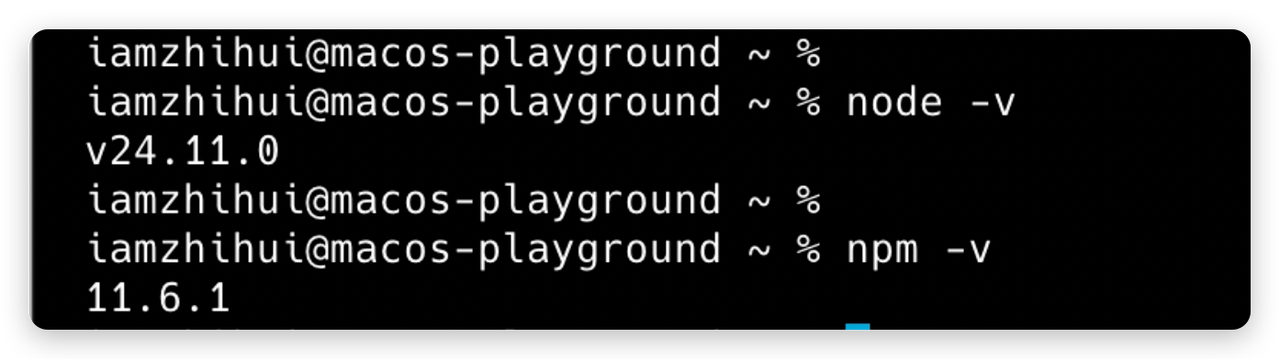
分别执行如下命令:
1 | node -v |
1 | npm -v |
可以看到版本号就表示安装成功了:
1.4 安装 VS Code 环境
VS Code 是一款轻量、免费的代码编辑器。它的优势是”既简单又强大”:界面清晰,启动快,还能直接调试、预览、运行代码。Claude Code 生成的代码你都可以在 VS Code 里查看、修改、运行。
Q:为什么需要安装 VS Code?
A: 就像你写文档的时候在 Word 里,那么我们 AI 编程也需要个编辑器环境,我们也叫 IDE,那么 VS Code 是首选。
PS: 如果你已经具备一定的编程基础,可以自行安装 Cursor 工具,Cursor 编辑器只不过加了 AI 编程功能。
1.4.1 Windows 版本
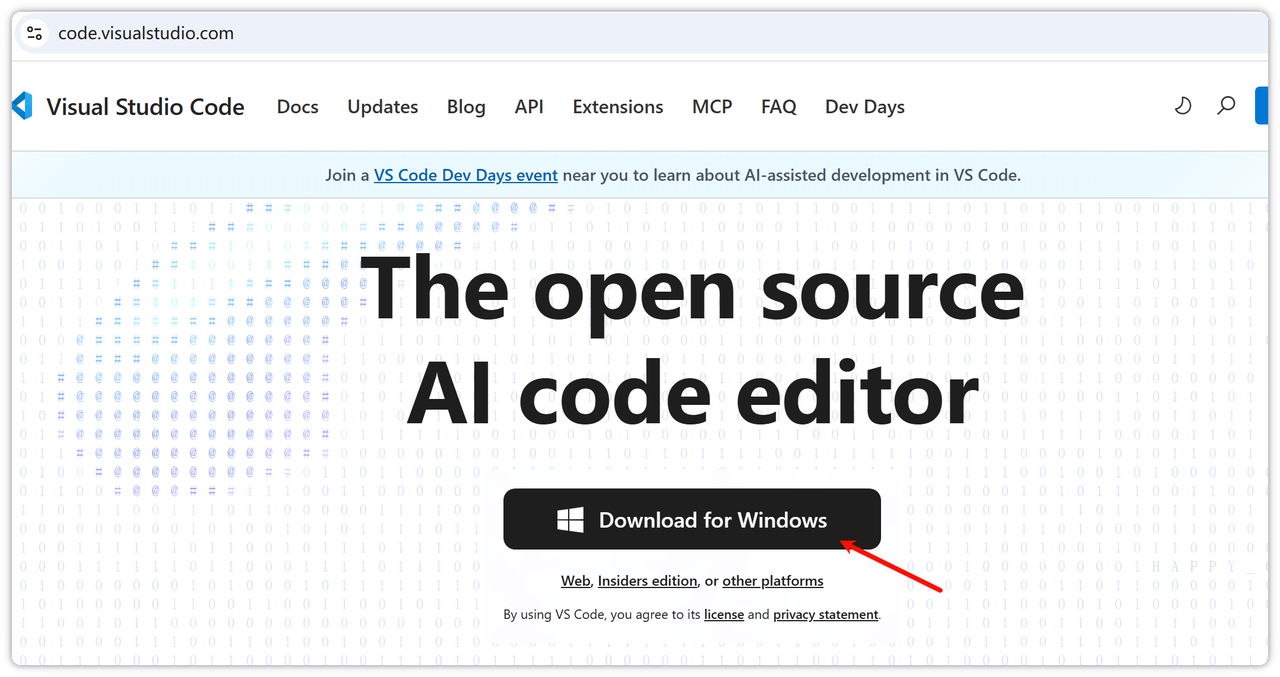
打开下载地址:https://code.visualstudio.com
第一步:下载
地址:https://code.visualstudio.com/
点击下载即可:
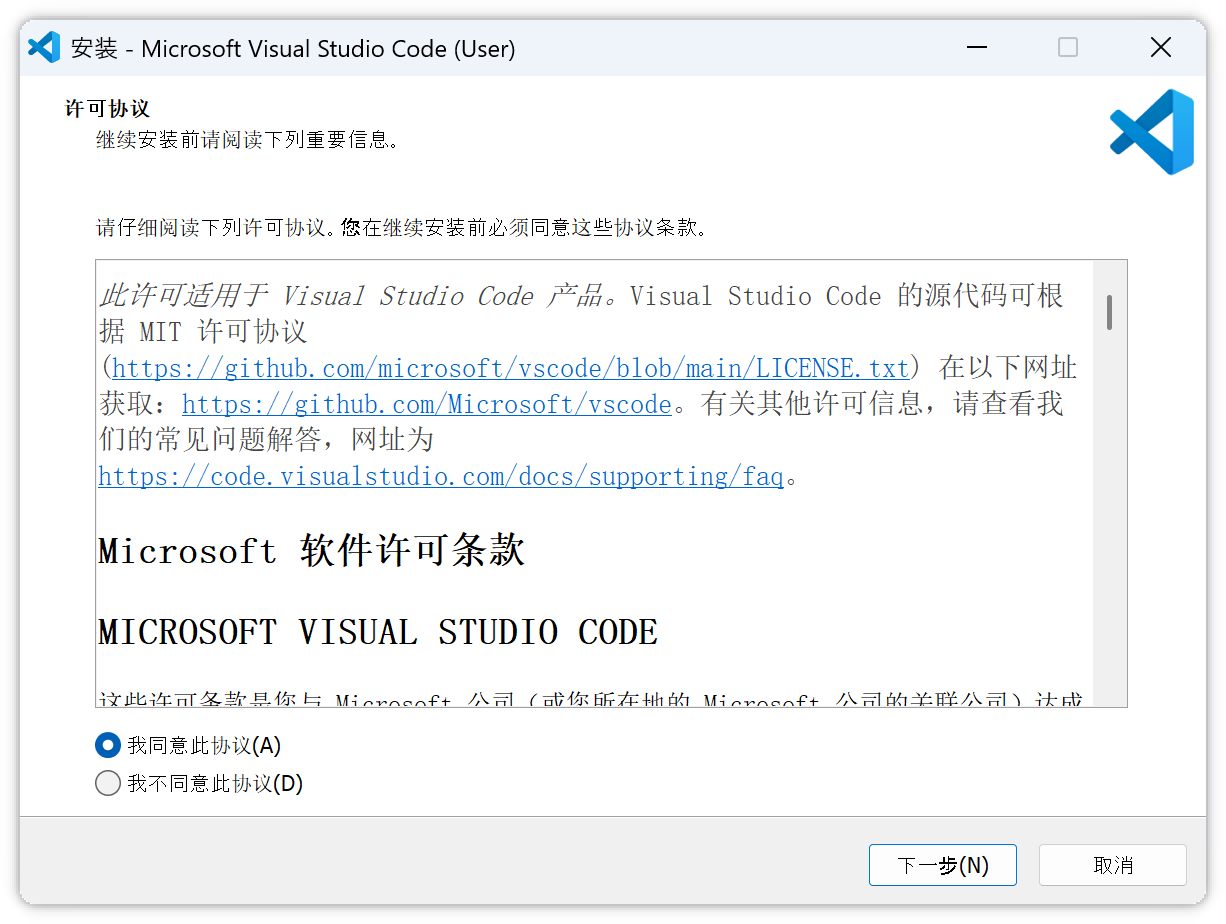
第二步:安装
我同意:
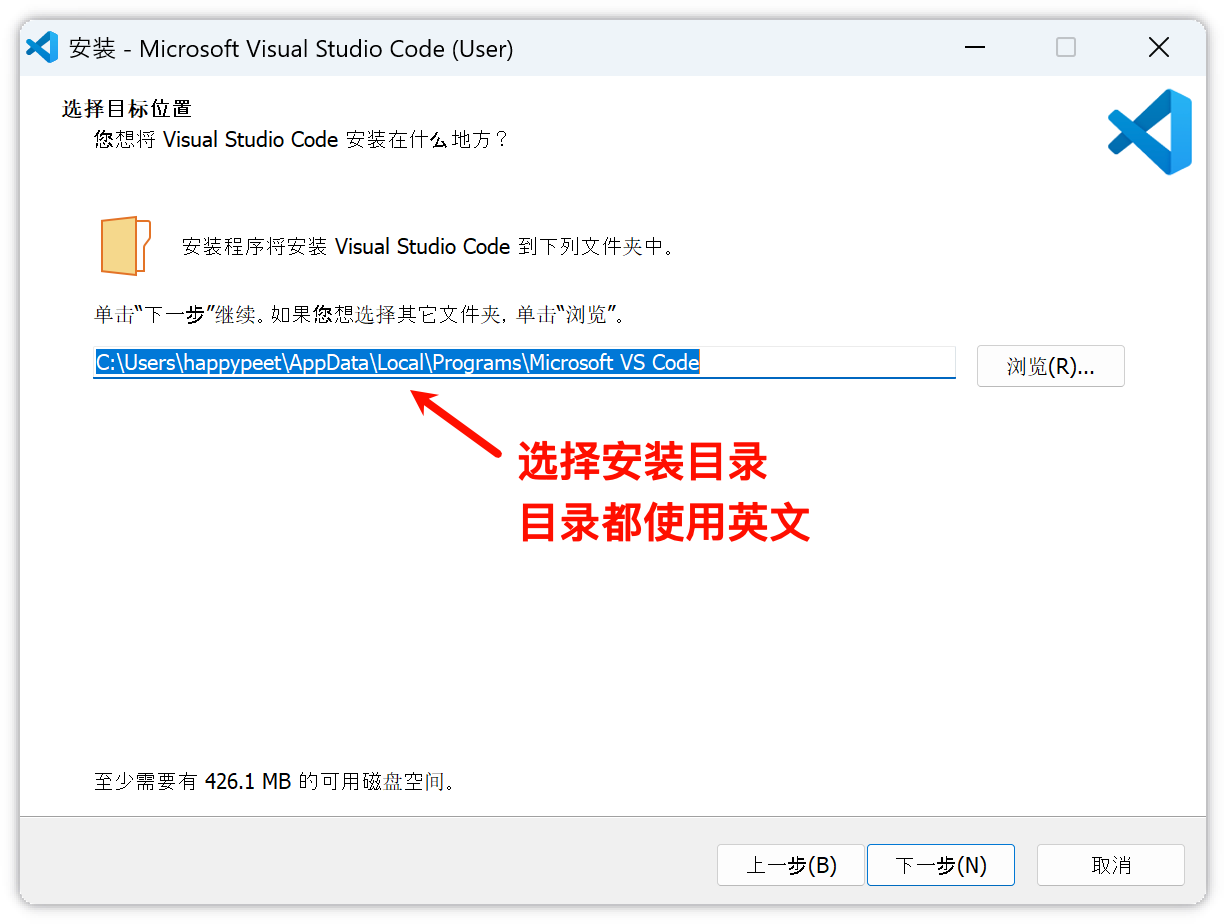
选择安装目录:
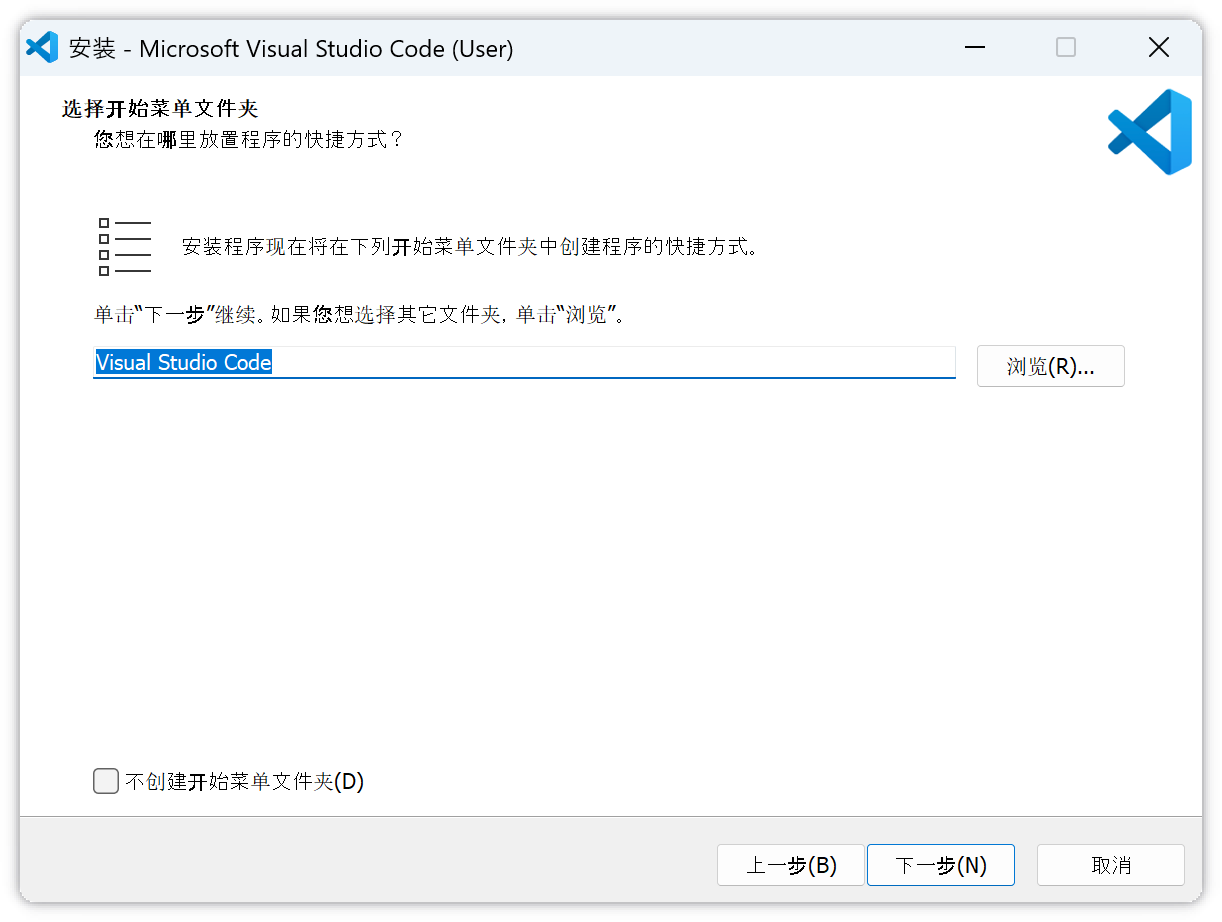
默认:
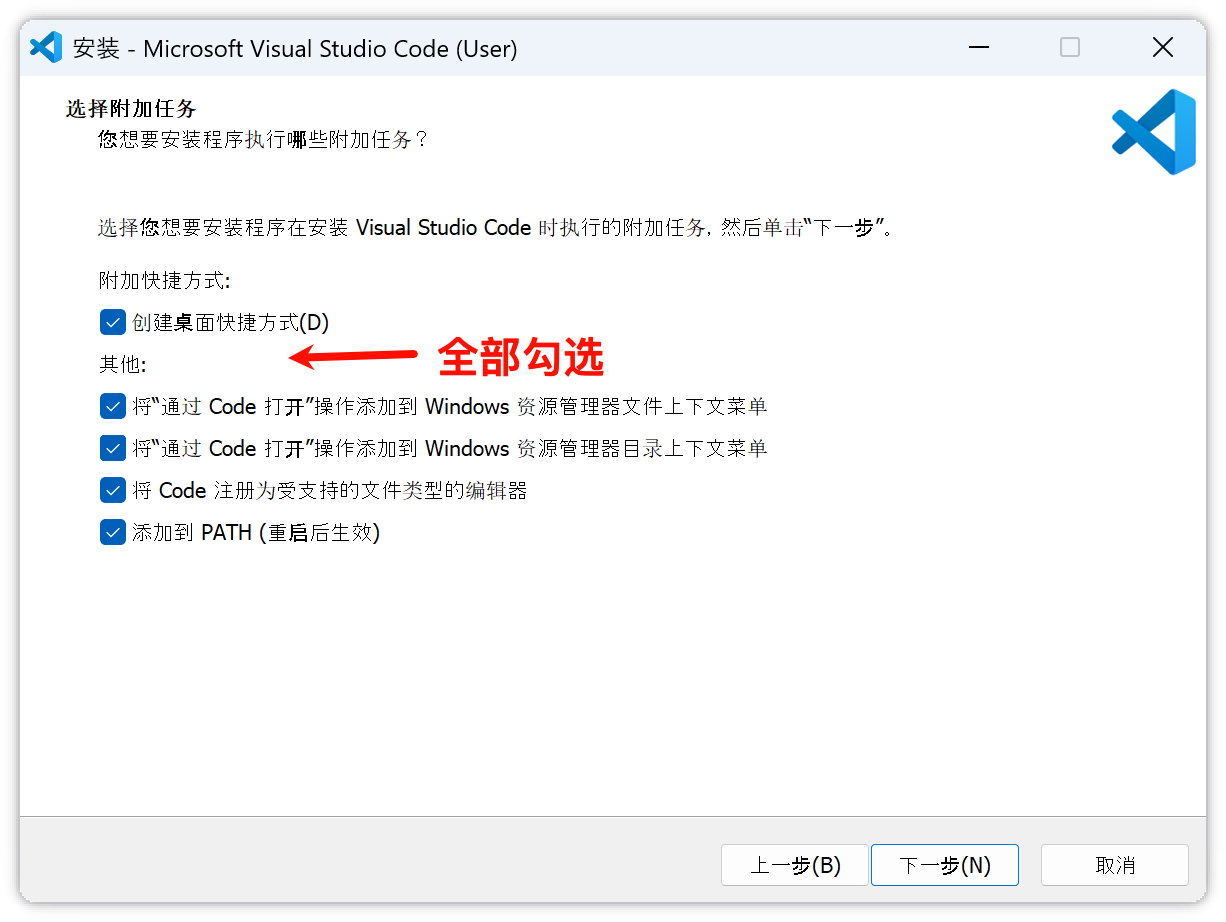
全部勾选:
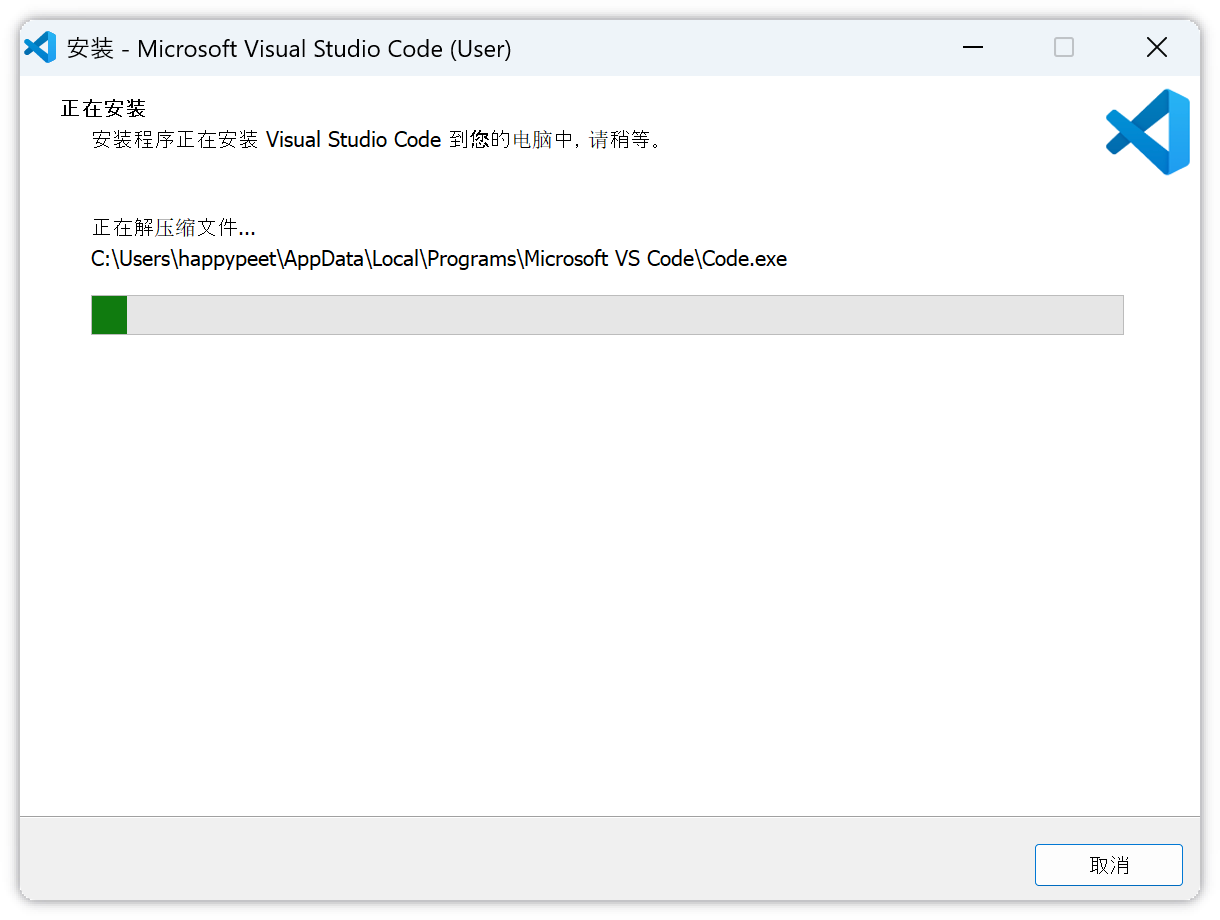
安装即可:
完成就可以:
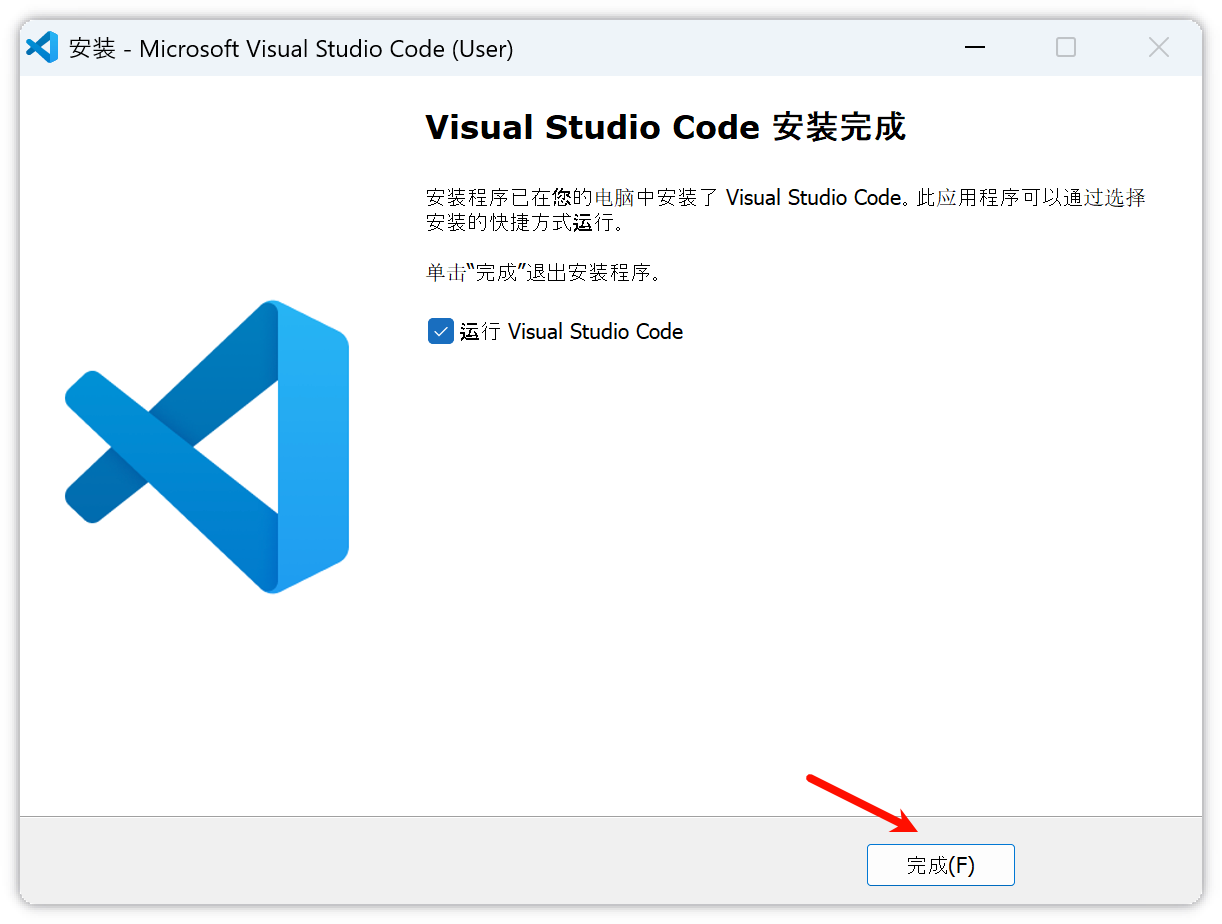
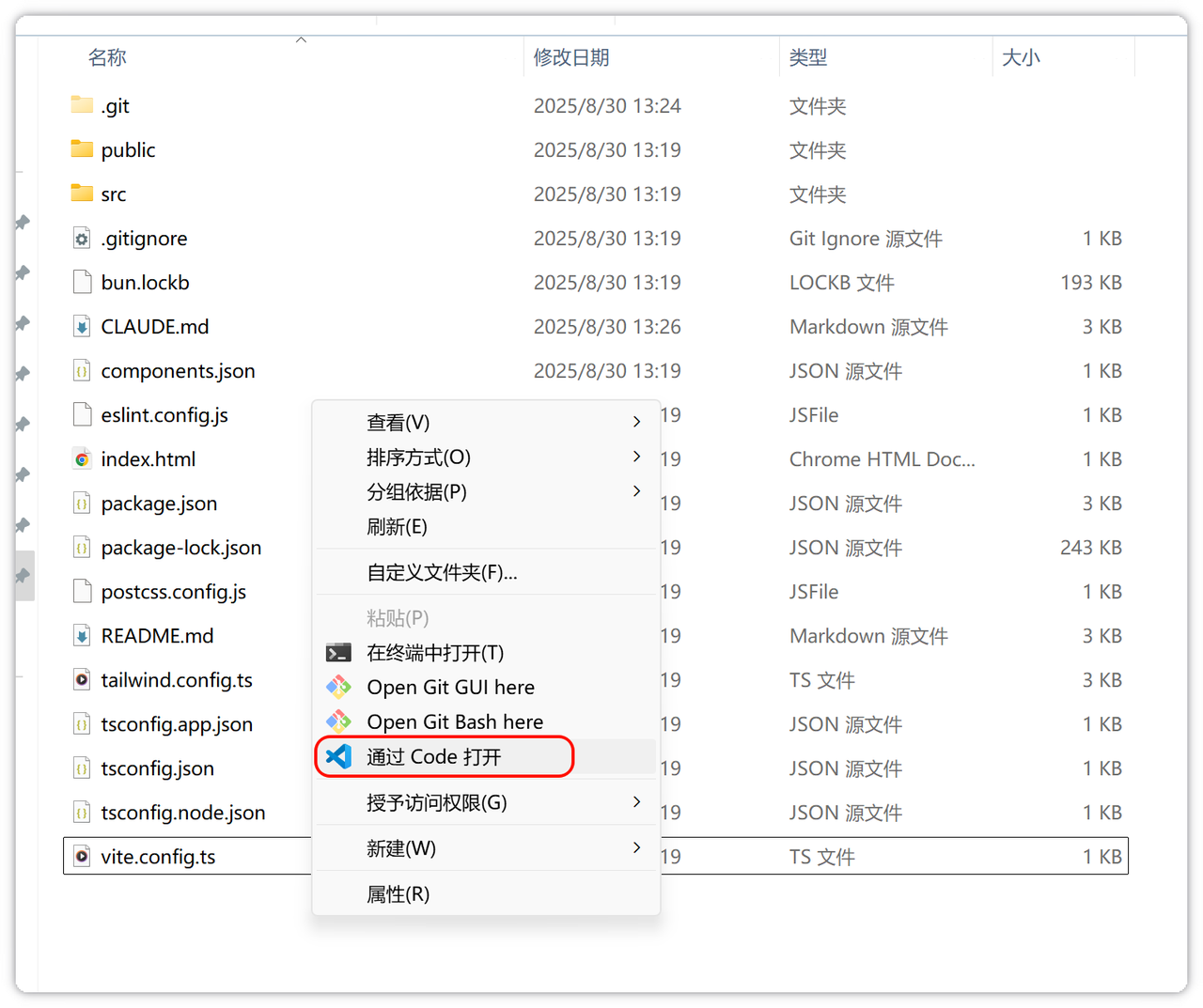
可以右击直接通过 VS Code 打开项目:
1.4.2 Mac 版本
第一步:下载
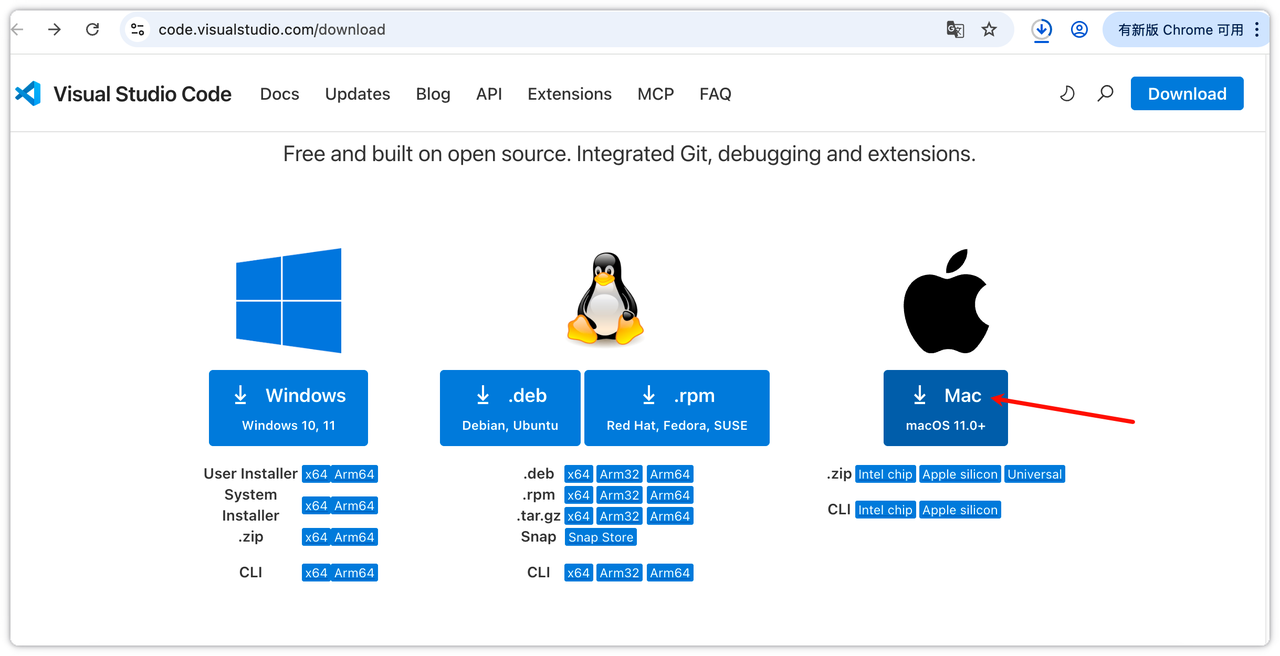
打开网站(https://code.visualstudio.com/download)地址后,选择 Mac 的图标就开始下载了:
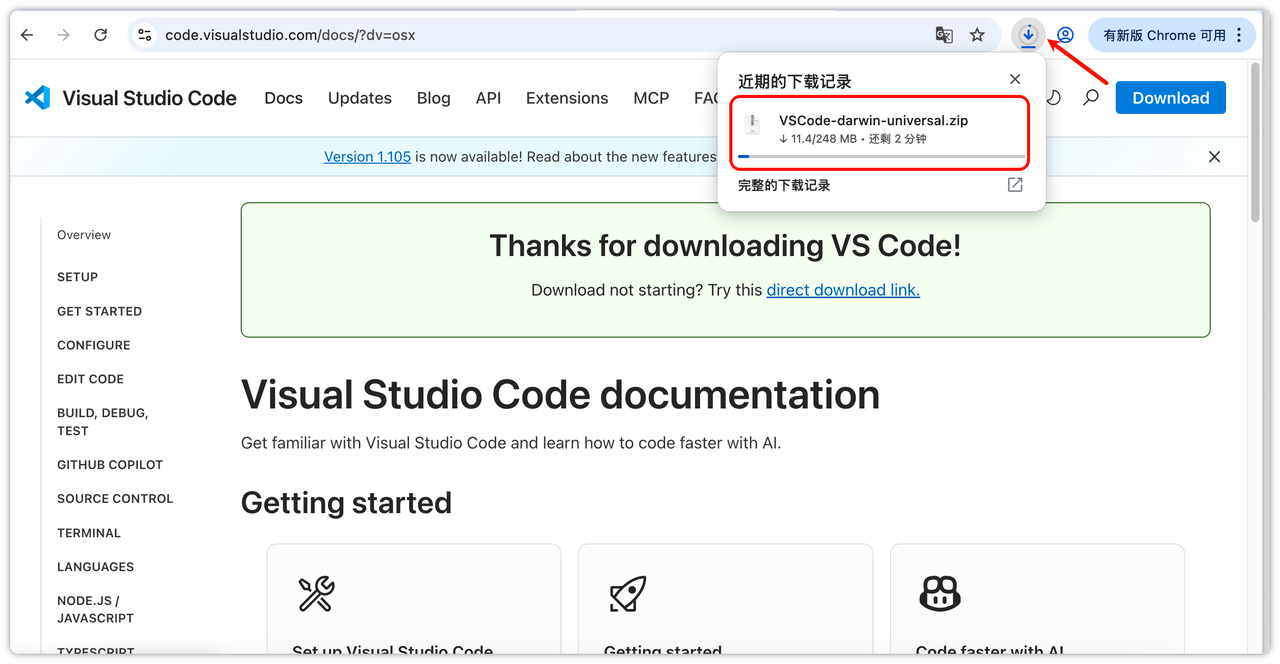
就会跳转到这个页面,打开下载已经开始下载了。默认下载的是一个 zip 的压缩包:
第二步:解压缩
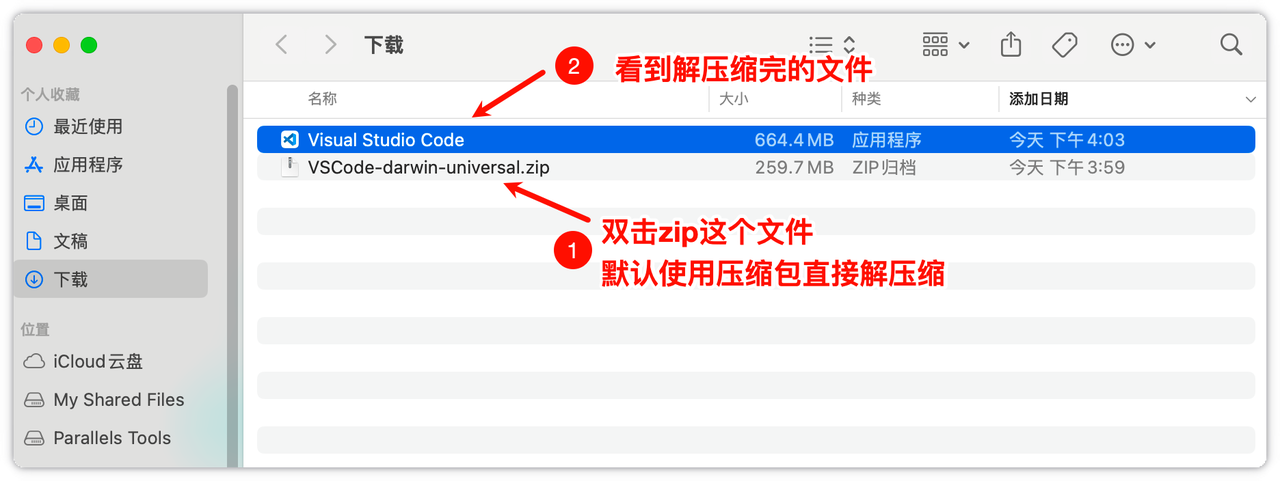
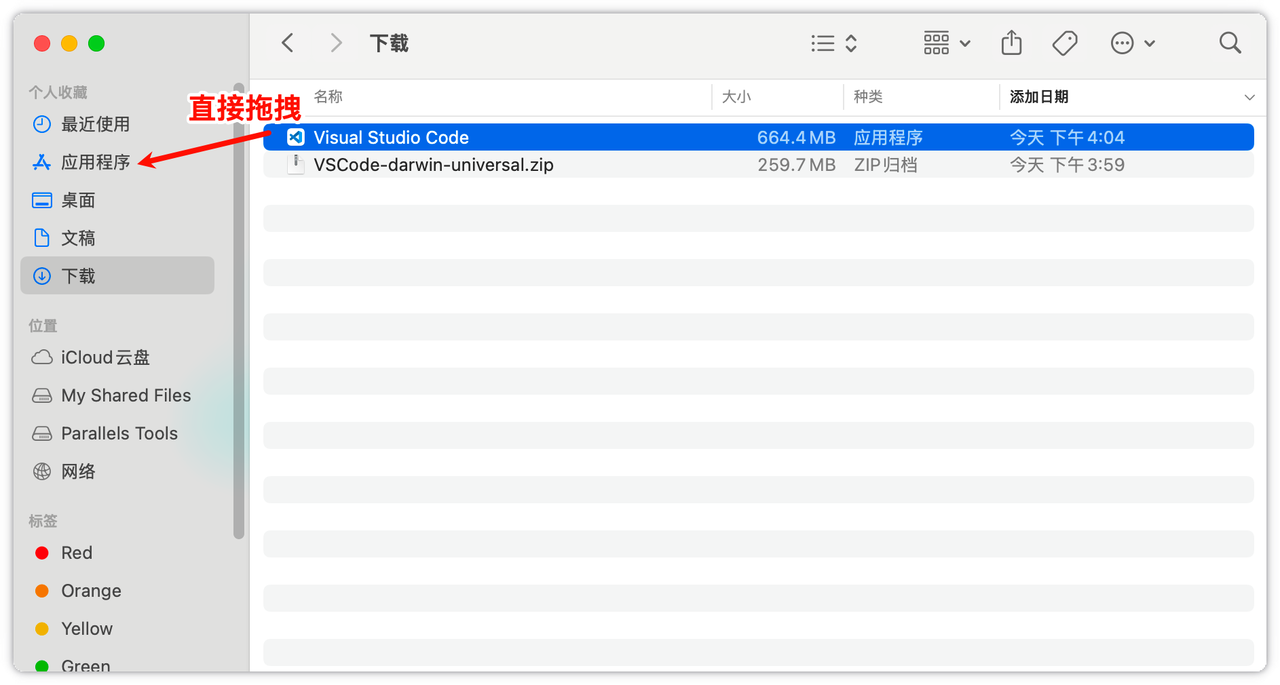
第三步:安装
安装很简单,直接将解压缩完后的文件拖拽到左侧栏目的「应用程序」里面就可以:
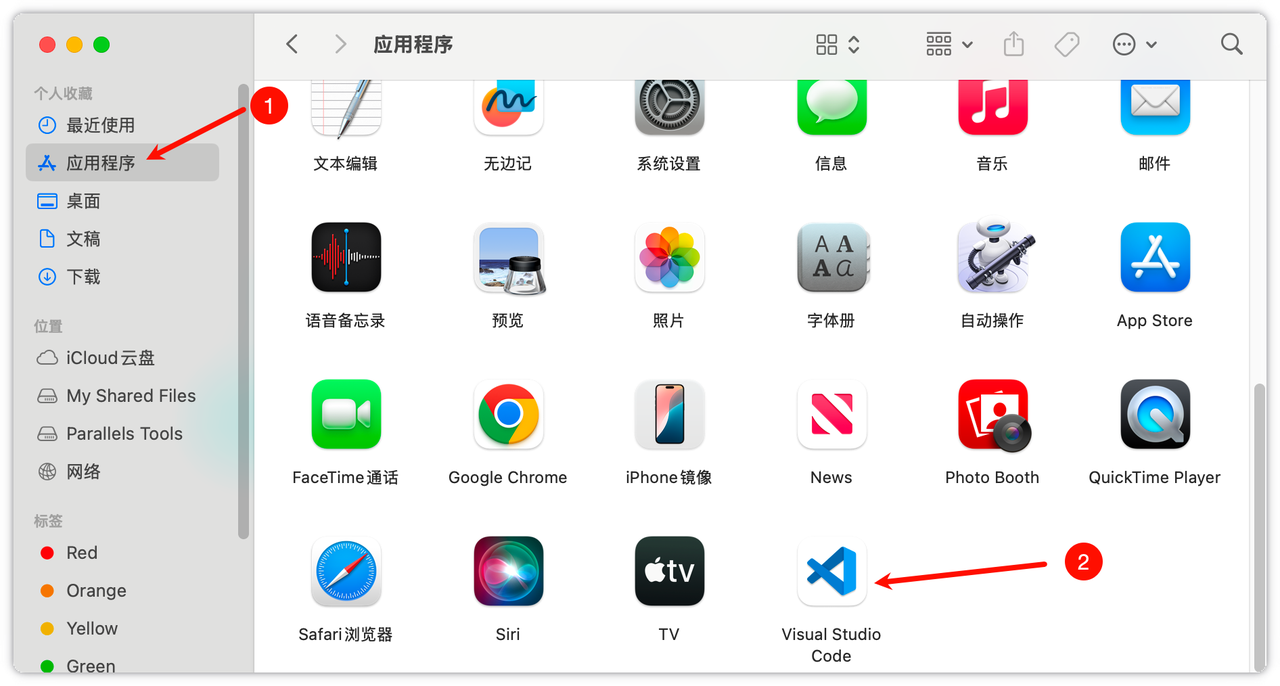
打开应用程序,就可以看到 Visual Studio Code 的软件了,就表示已经安装成功了:
2. Claude Code 安装
2.1 Windows 安装
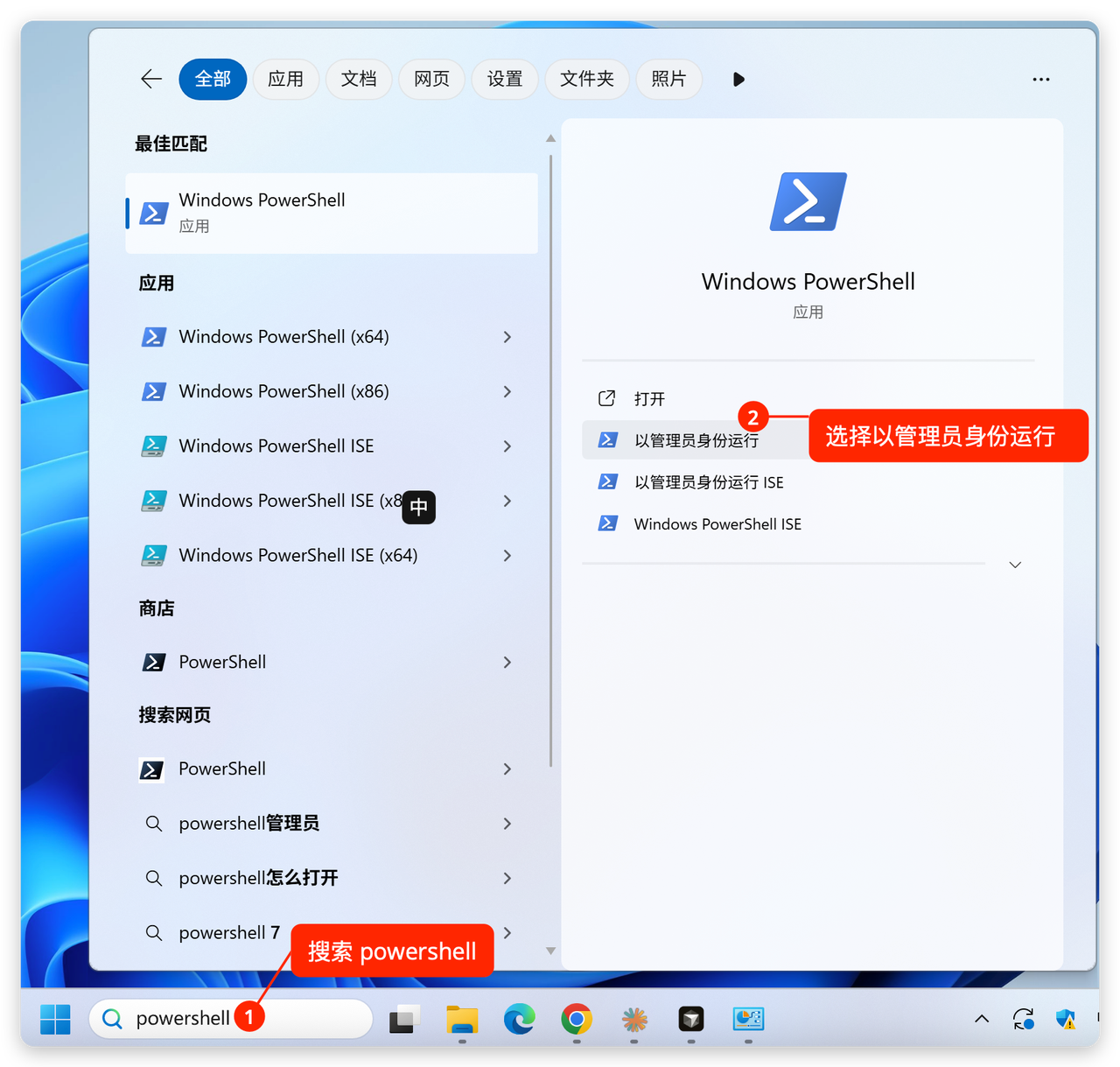
我们在开始中搜索「PowerShell」,以管理员身份运行:
执行下面的命令:
1 | Set-ExecutionPolicy -Scope CurrentUser -ExecutionPolicy RemoteSigned |

验证:
1 | Get-ExecutionPolicy -List |
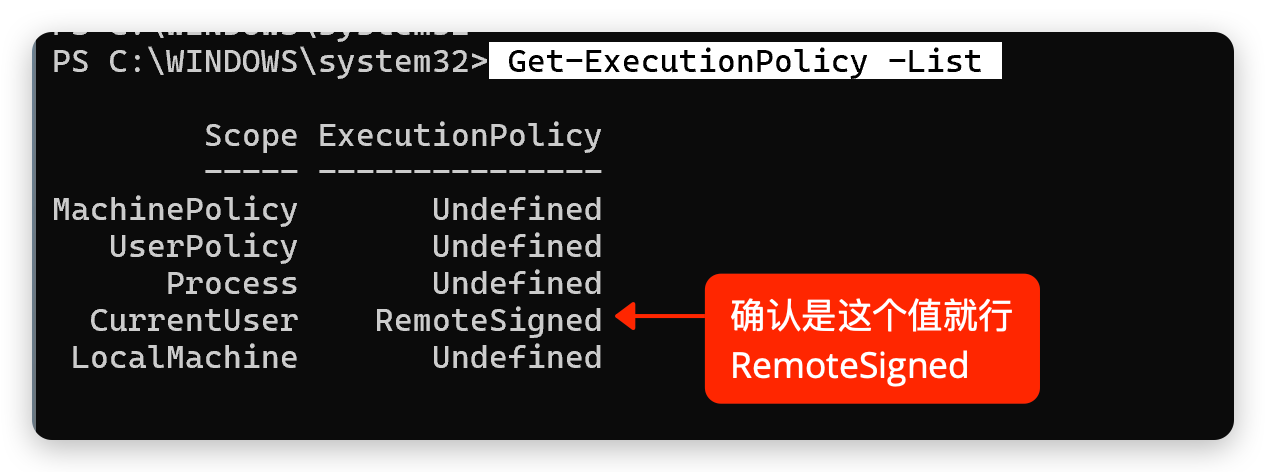
终端输入如下命令,执行安装:
1 | npm install -g @anthropic-ai/claude-code --registry=https://registry.npmmirror.com |

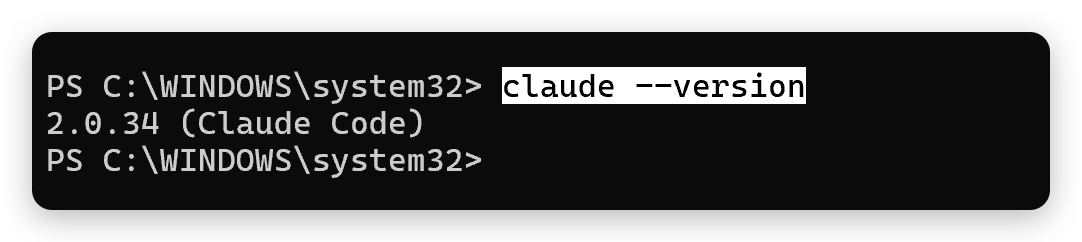
验证:
1 | claude --version |
打印版本就表示已经安装成功了:
2.2 Mac 安装
第一步:安装
复制下面的命令,直接粘贴到终端:
1 | npm install -g @anthropic-ai/claude-code --registry=https://registry.npmmirror.com |
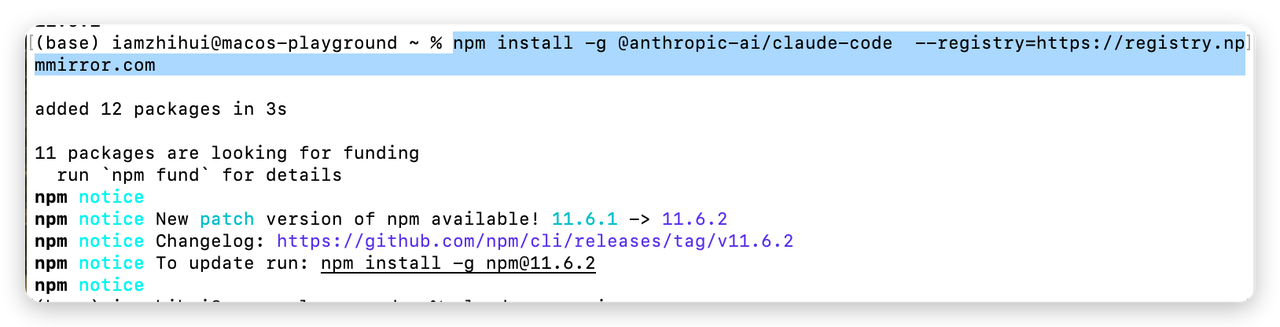
第二步:验证是否安装成功
1 | claude -v |
截图如下(苹果电脑):

2.3 安装常见问题
2.3.1 问题一:执行 npm -v 或者 claude 命令时候报错
Windows 如果有下面的错误:

执行命令:
1 | Set-ExecutionPolicy -ExecutionPolicy RemoteSigned -Scope CurrentUser |

2.3.2 问题二:出现 Git 相关字样报错

解决办法:
- 重新安装 Git,使用默认路径
- 设置
CLAUDE_CODE_GIT_BASH_PATH变量的值,值就是 Git 的安装路径(Windows 环境变量设置的地方)
3. CC-Switch(必装)
CC-Switch 是 Claude Code、Codex、Gemini CLI 的统一配置管理工具,强烈建议安装。
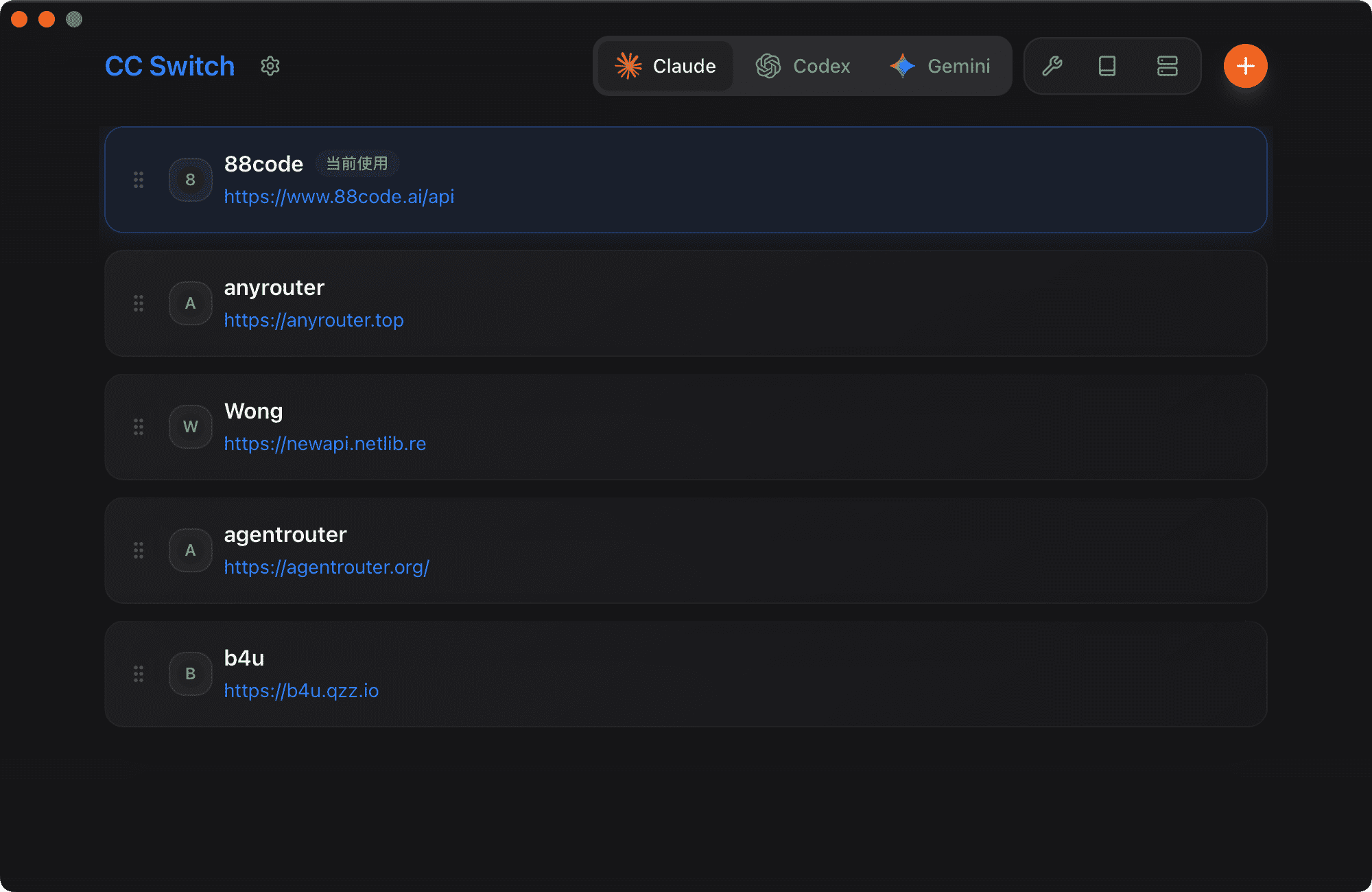
3.1 为什么必须安装 CC-Switch?
| 痛点 | CC-Switch 解决方案 |
|---|---|
| Claude Code 封号严重 | 支持一键切换多个 API 供应商,运行中图形化切换 |
| 国内中转站不稳定 | 内置延迟测速功能,快速找到最优节点 |
| 多中转站切换繁琐 | 图形化界面管理,告别手动改配置文件 |
| 配置容易丢失 | 自动备份(保留 10 个版本),支持云同步 |
3.2 核心功能
- 一键切换:Claude Code / Codex / Gemini 配置随意切换
- 多端点管理:同时管理官方 API 和多个第三方中转站
- 延迟测速:测量 API 延迟和连接质量,选择最快节点
- MCP 服务器管理:统一管理面板,支持 stdio/HTTP/SSE 传输
- Skills & Prompts:自动发现 GitHub 上的 Skills,预设提示词管理
- 深度链接:通过
ccswitch://协议分享配置 - 环境变量检测:自动检测跨应用的环境变量冲突
3.3 下载安装
下载地址:https://github.com/farion1231/cc-switch/releases
| 系统 | 下载链接 |
|---|---|
| Windows | CC-Switch-v3.8.3-Windows.msi |
| macOS | CC-Switch-v3.8.3-macOS.zip |
提示:建议去 GitHub Releases 页面下载最新版本,cc-switch 更新较频繁。
Windows 安装:双击 .msi 文件,按提示完成安装。
macOS 安装:解压 zip 文件,拖拽到「应用程序」文件夹。如遇安全提示,参考下文 4.3 节的 Mac 安全问题解决方案。
4. 配置模型
4.1 使用国产模型 GLM4.7 驱动 Claude Code
来一段科普解释,大家先听个响。也是下面我们经常会说到的几个词:
- cc-switch 是一个用来快速切换 Claude Code 工具中不同模型 API 配置的工具
- GLM4.7 是模型,由智谱公司训练而来
- Claude Code 是个编程工具,平常大家说的官方使用或者封号、需要网络环境,其实是用的 Claude 模型(公司是 Anthropic,不仅出模型 Claude 模型,还出编程工具 Claude Code)
在后面的实操中会让大家看到他们之间的关系。
4.2 如何配置 GLM4.7(使用 cc-switch 来配置)
地址整理:
4.2.1 购买模型套餐
GLM4.7 是智谱 AI(一家中国的 AI 模型公司)提供的商用大语言模型,使用这种模型时:模型的运行需要计算资源(GPU、显存等),智谱提供这些算力服务,需要收费,所以用户要先”购买套餐”,获得调用额度。
点击链接打开大模型官网:https://www.bigmodel.cn/invite?icode=wOyrcecqWMwUhj3FOvp1Tn3uFJ1nZ0jLLgipQkYjpcA%3D
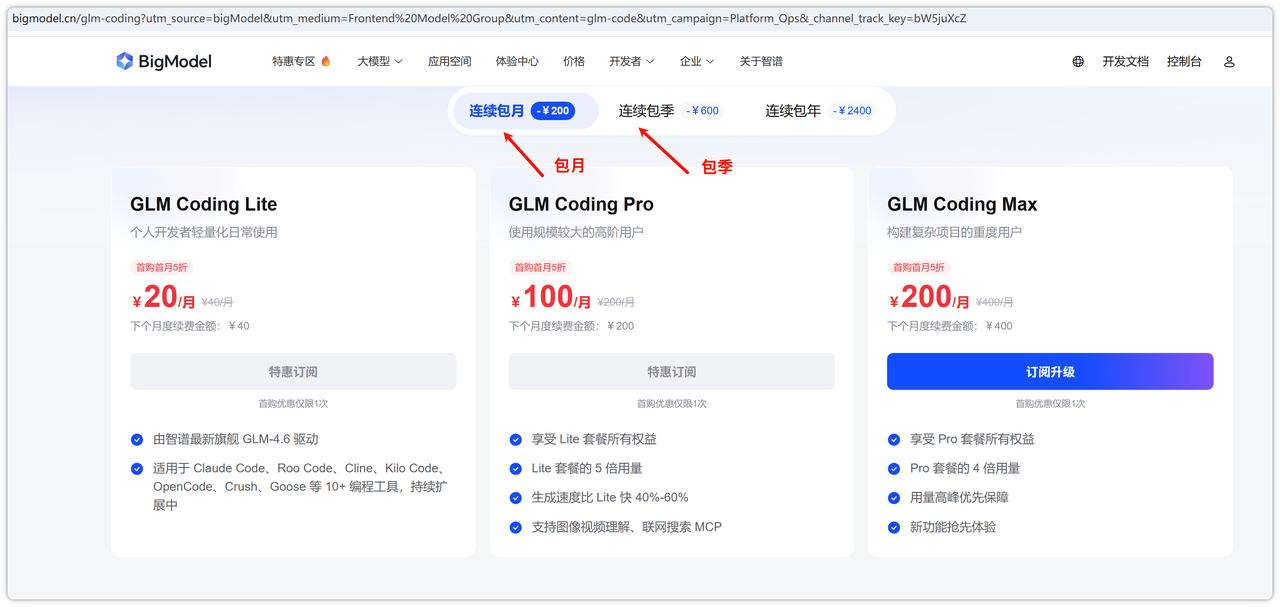
选择第三个:GLM Coding Plan

选择自己合适的套餐就可以:
4.2.2 获取 API KEY
API Key 是一串独一无二的”身份凭证”,是工具自动帮你登录智谱系统的”钥匙”,系统用它来识别”你是谁、你买了什么套餐、你有多少额度”。每次你调用 GLM 模型(比如让它写代码、回答问题),你的电脑或工具(如 cc-switch)都会把这个 Key 一起发送给服务器。
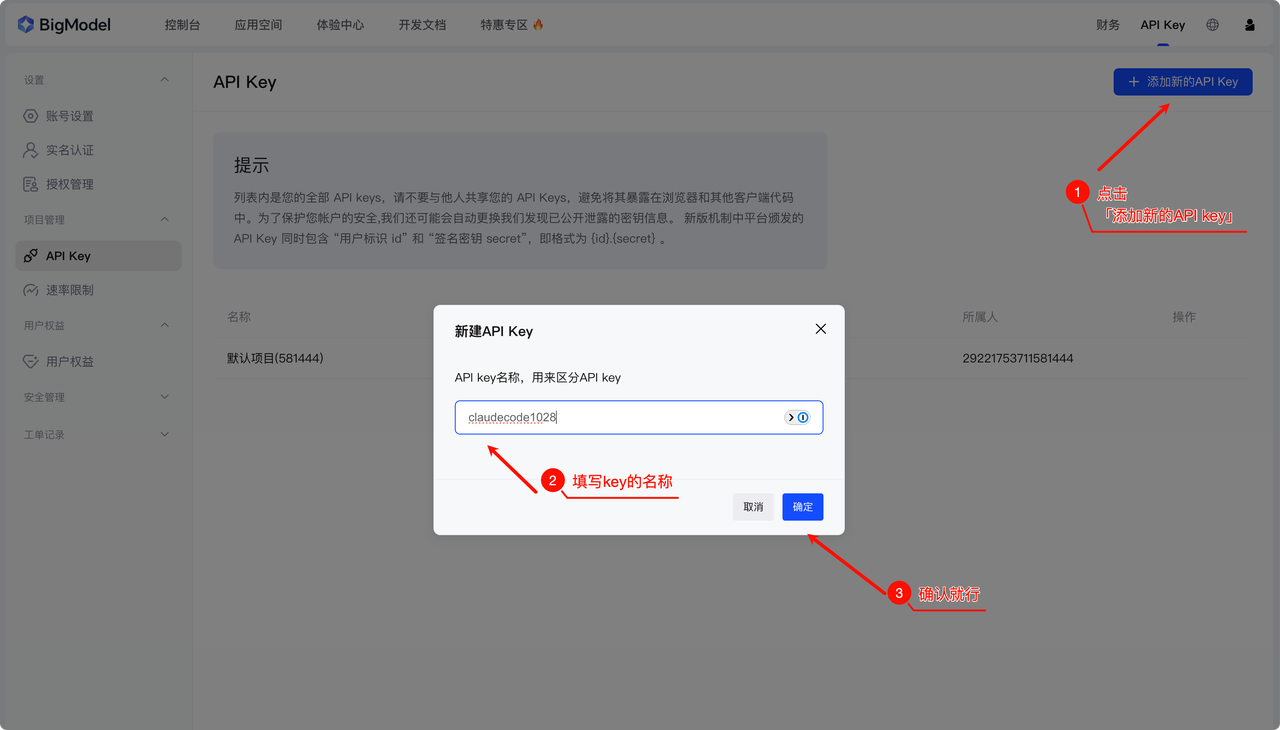
打开 https://bigmodel.cn/usercenter/proj-mgmt/apikeys 这个地址,就可以看到如下界面。
首先我们添加一个 Claude Code 使用的 key:
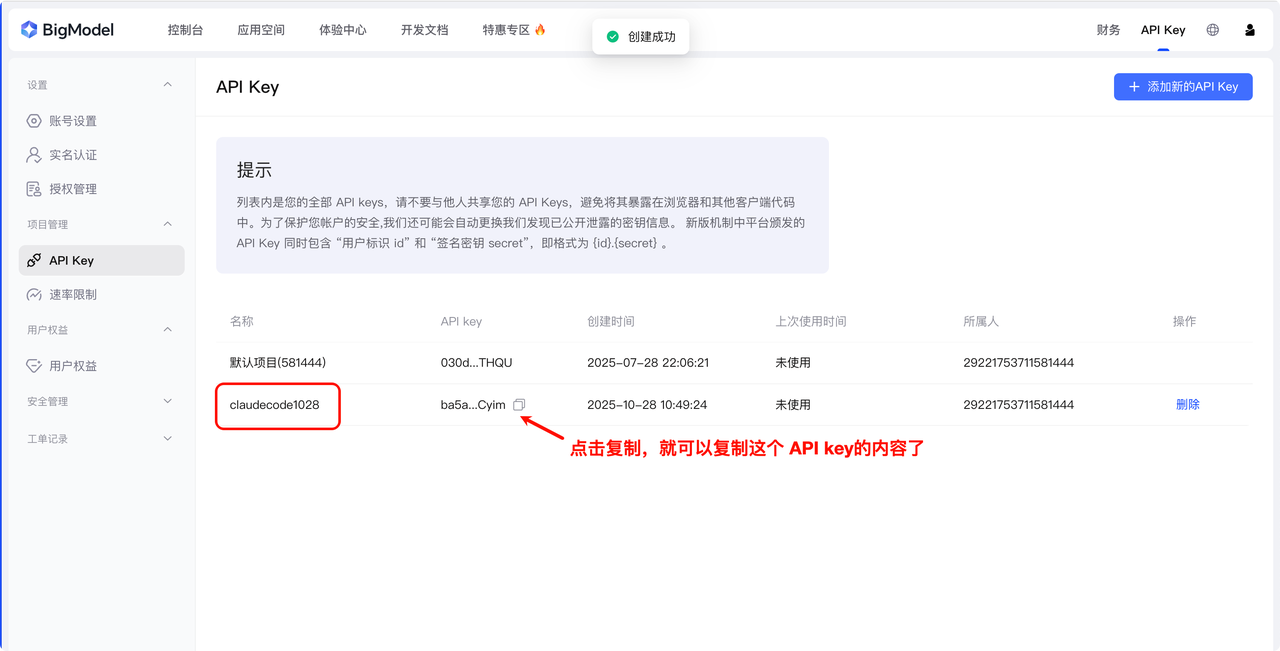
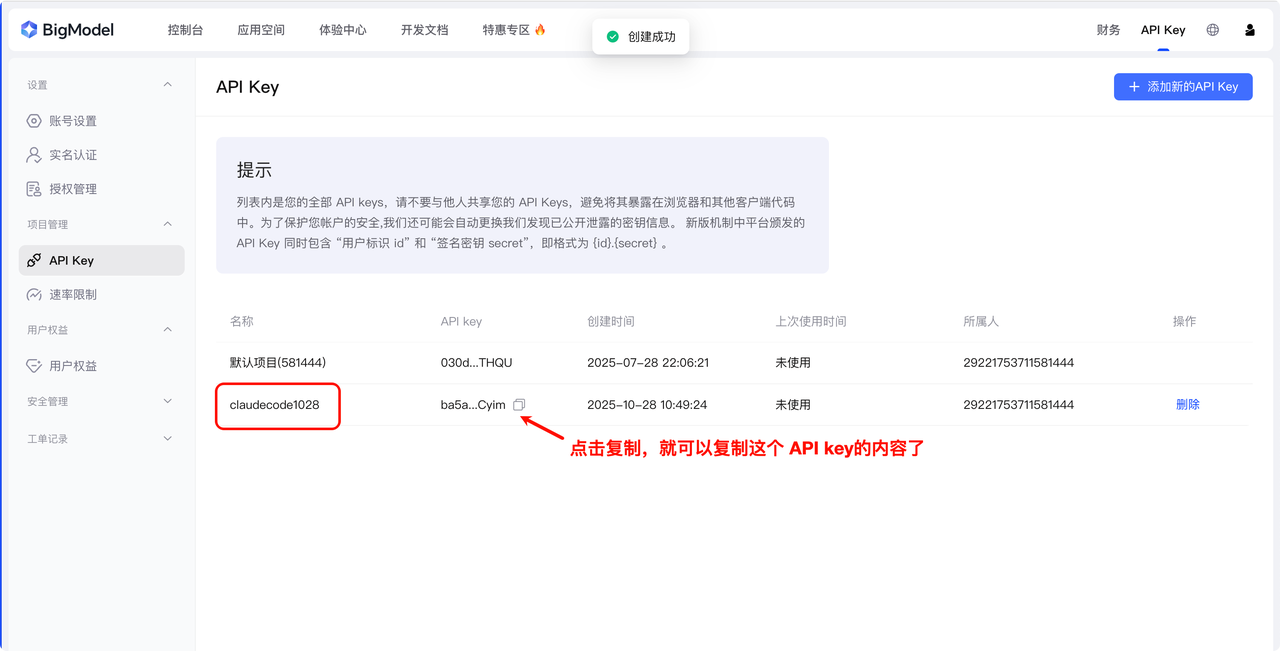
复制 API key:
4.2.3 用 cc-switch 来配置 API key
如果还没安装 cc-switch,请先参考上文 3.3 下载安装 章节完成安装。
4.2.4 配置 GLM4.7
使用 GLM4.7 接口等于真正让你的工具和模型开始对话,让指令能发给模型、拿到回应。
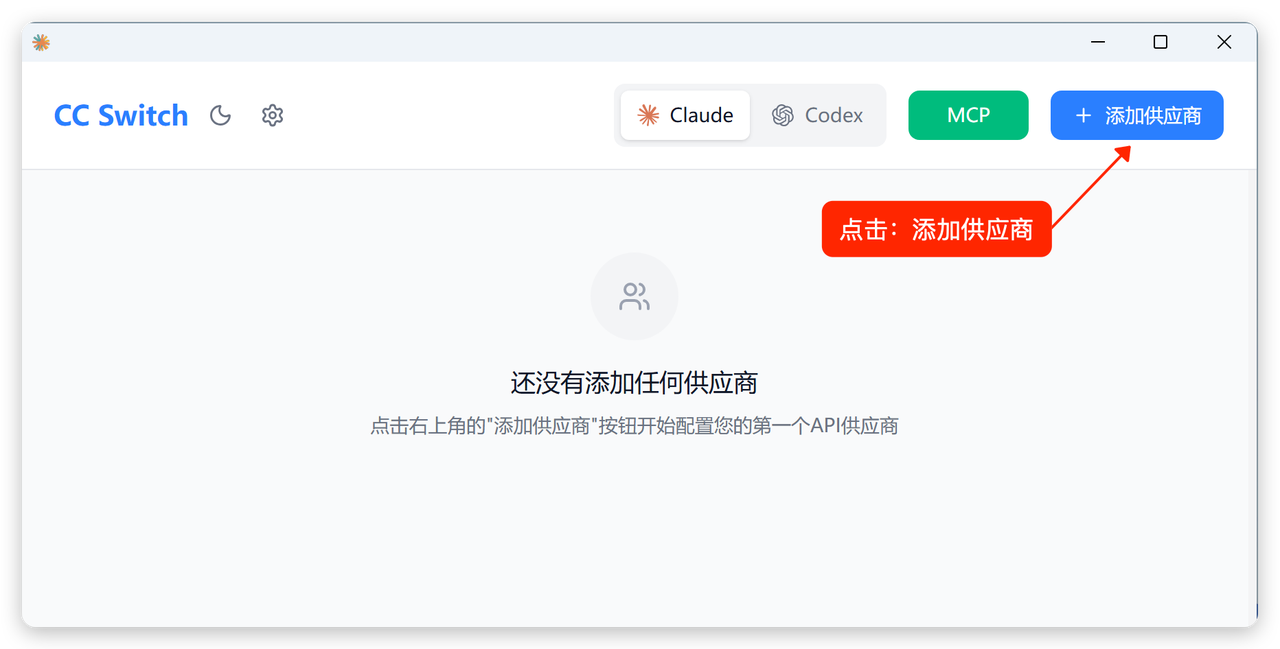
安装完成 cc-switch,打开后如图所示:
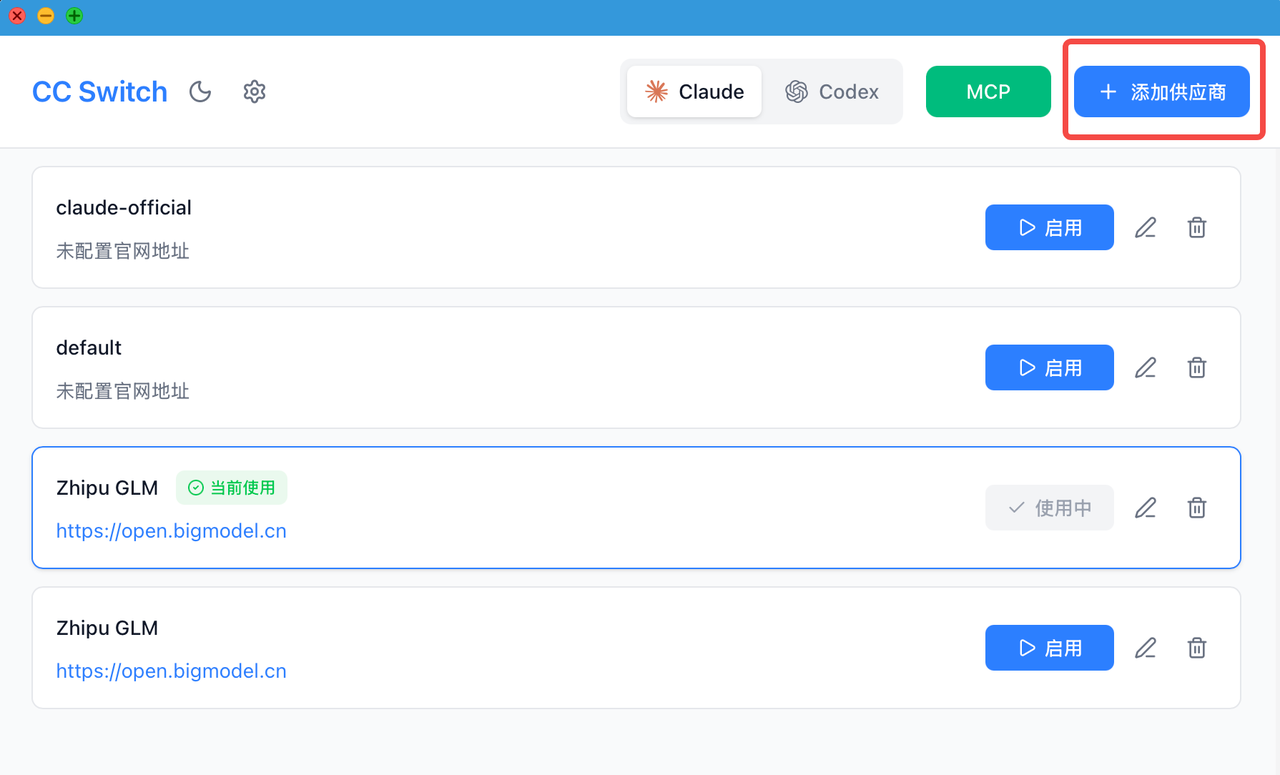
选择「添加供应商」:
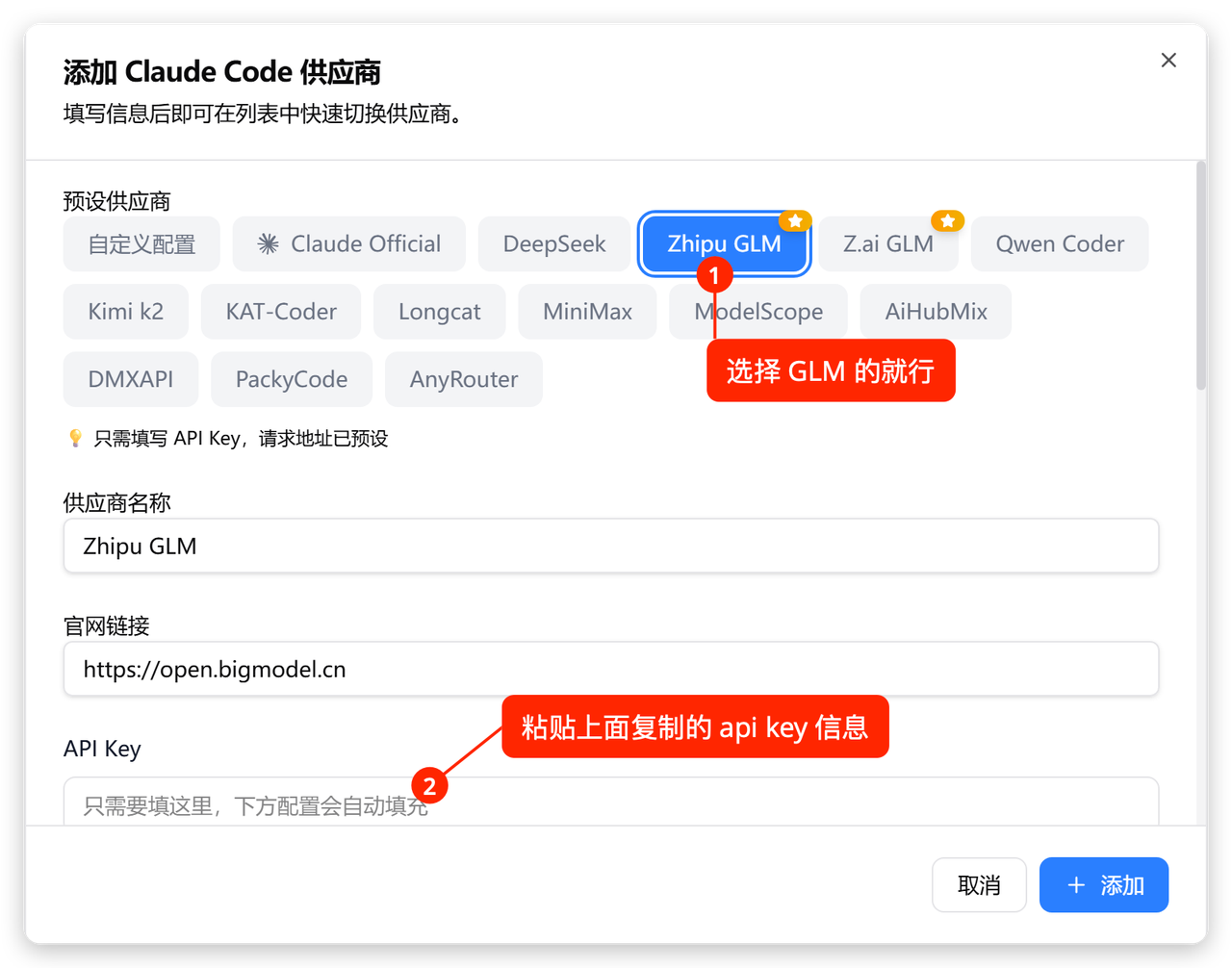
把上面智谱页面复制的 API-key,粘贴到下面的框里就行:
如果你已经不记得了在哪里,那么这里再给你看下截图。
再给你个链接:https://bigmodel.cn/usercenter/proj-mgmt/apikeys
最后点击添加就行:
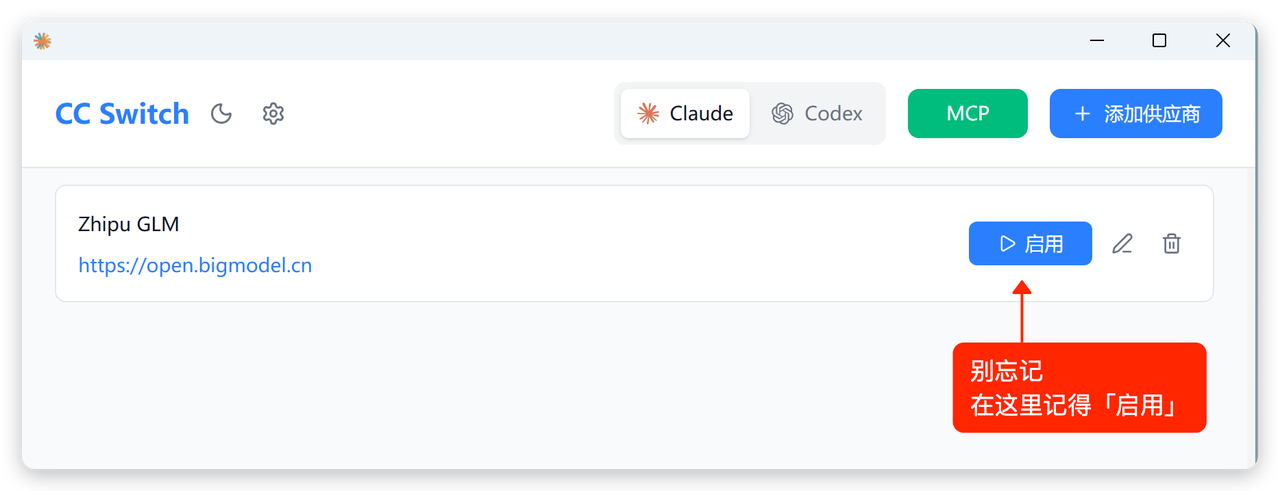
最后记得别忘记点击「启用」:
4.3 安装 cc-switch 常见问题
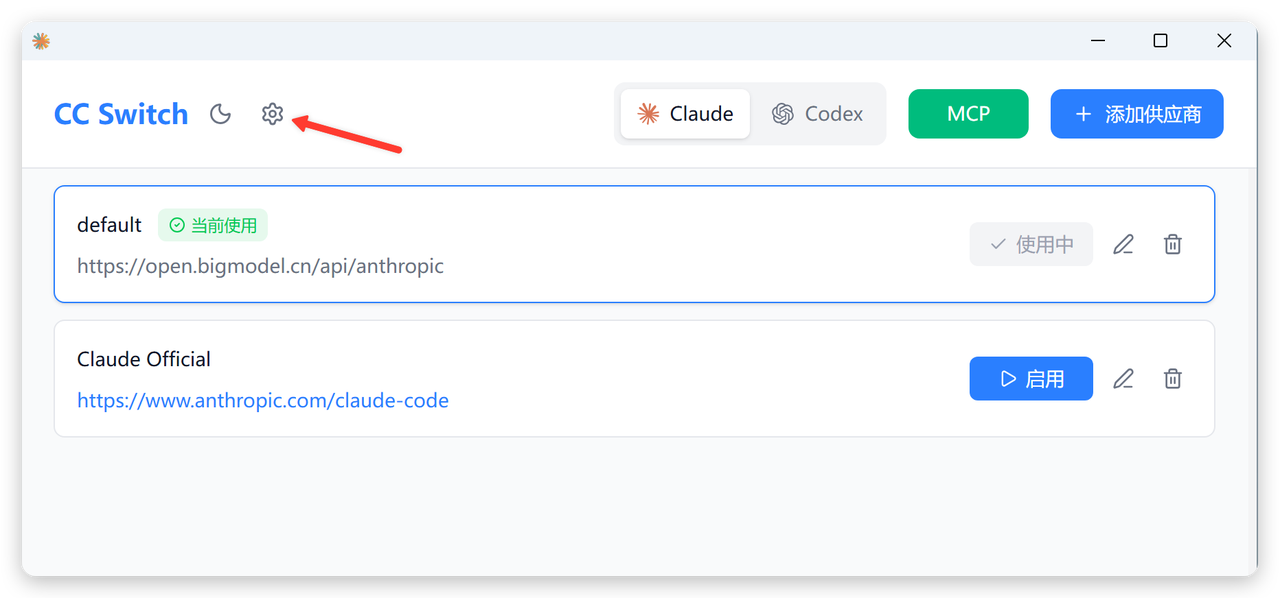
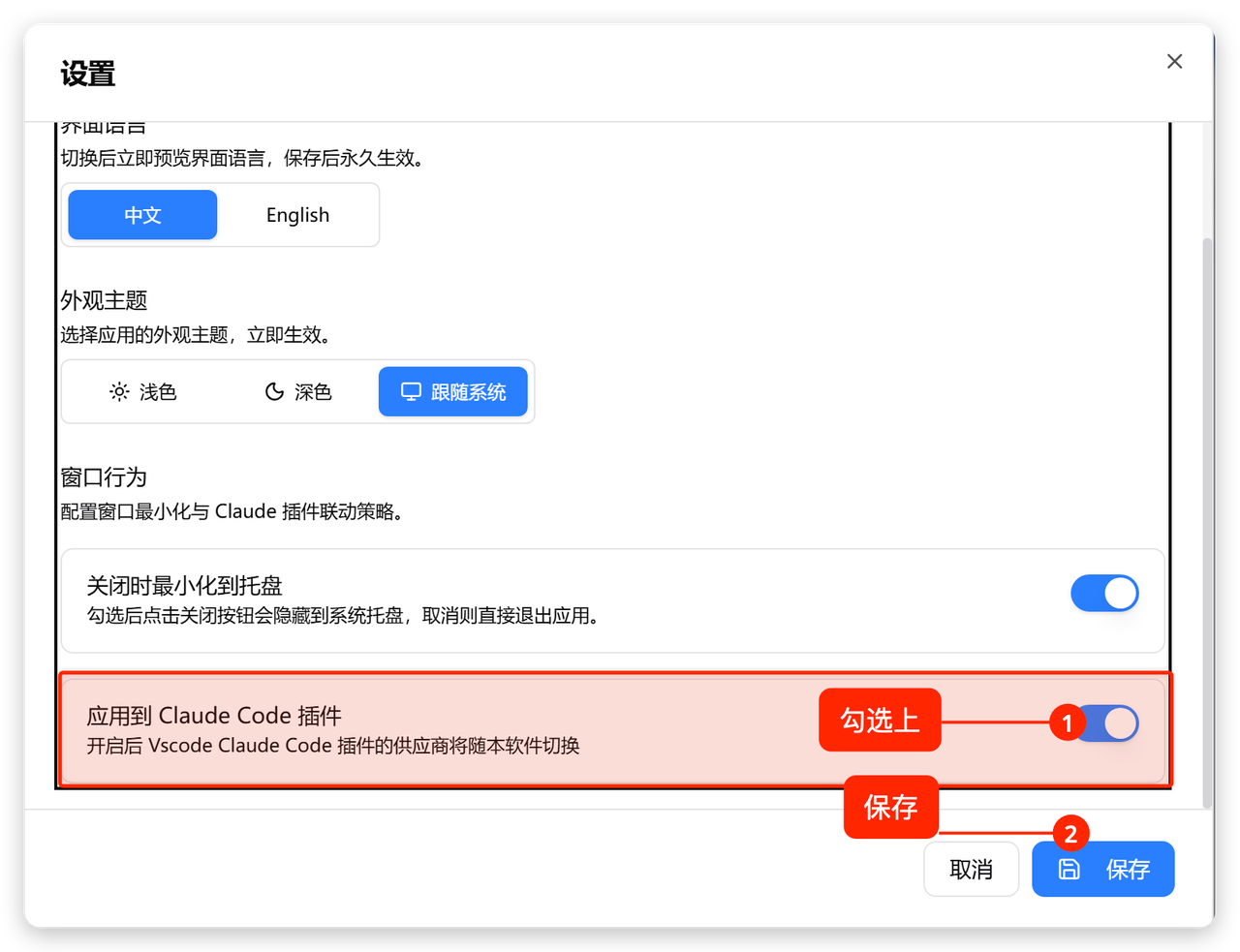
Q1:VS Code 插件如何使用自定义 API key
A: 打开 CC-switch 的设置:
勾选上,保存就可以:
Q2:套餐余额不够
A: 充套餐就行:

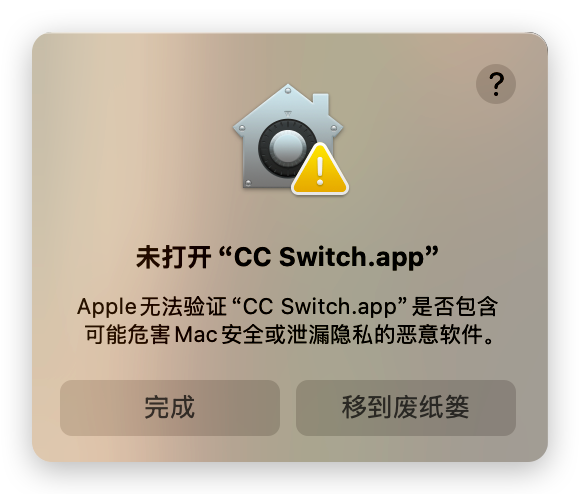
Q3:在 Mac 上安装 cc-switch 的安全问题
苹果电脑上打开 cc-switch 会有如下提示:
莫慌,打开设置,找到「隐私与安全性」的设置项,翻到最下面,选择「仍要打开」:
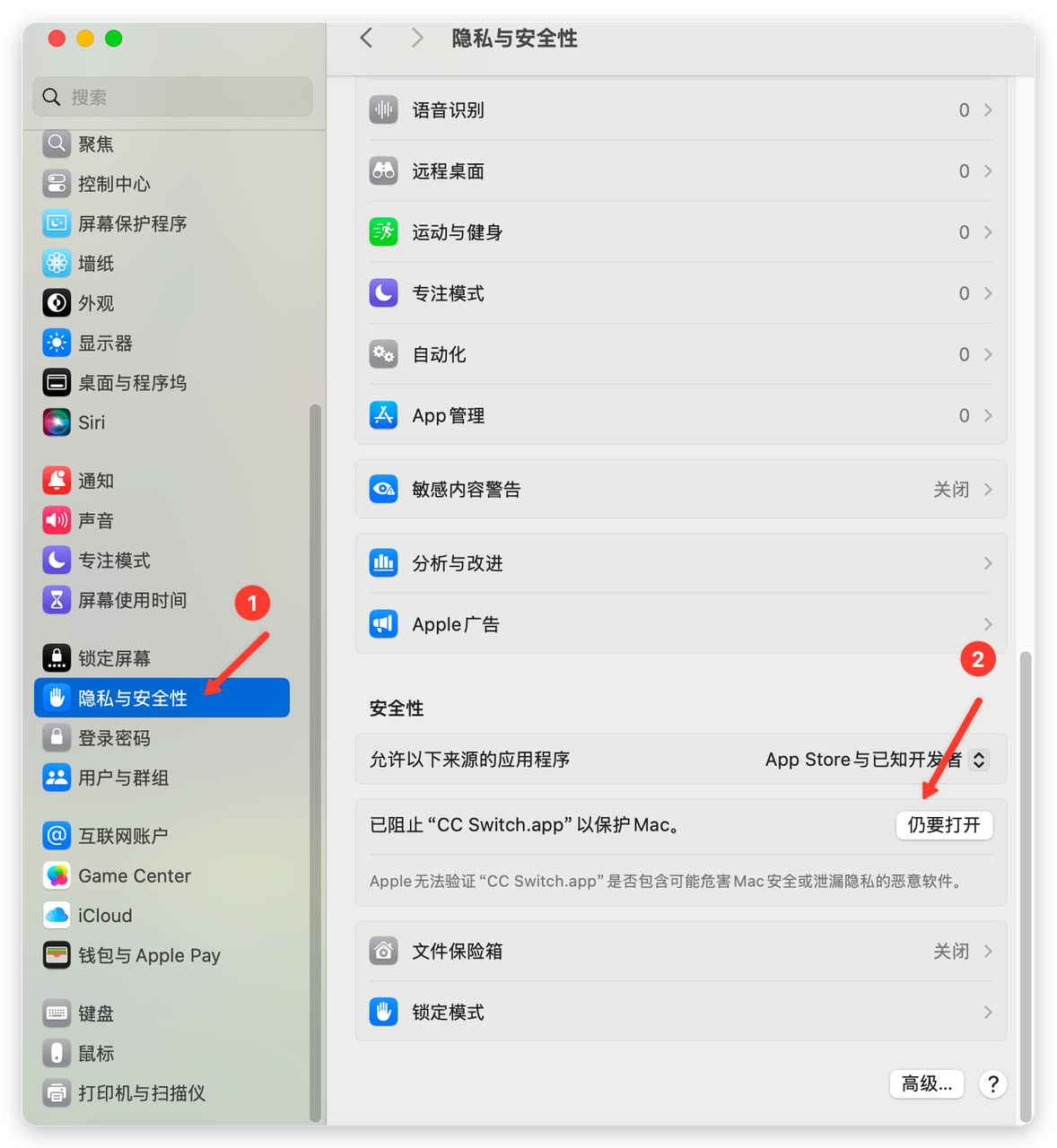
再弹出这个框,一定要选择「仍要打开」。不要选择错了,然后弹出输入密码的框:
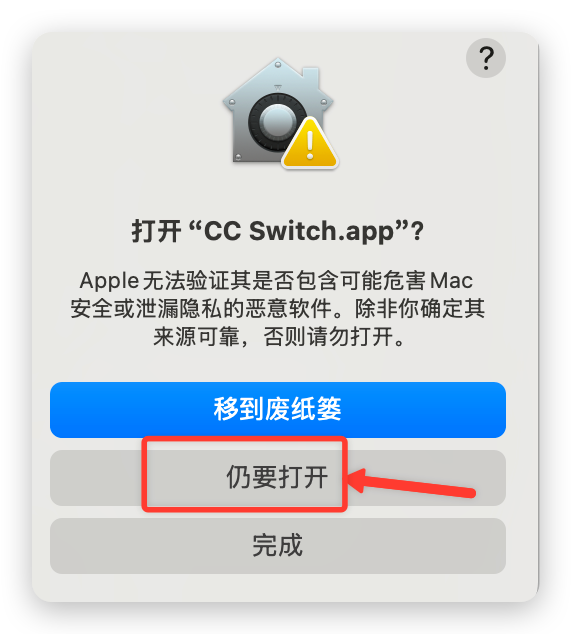
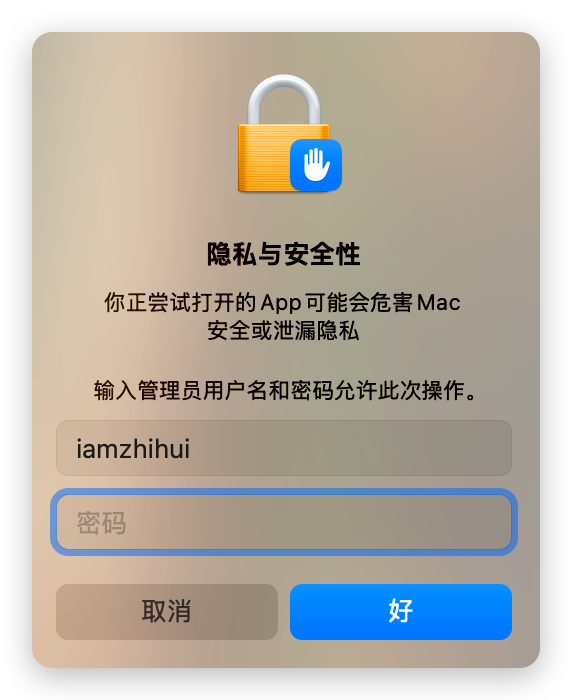
下面就可以正常打开了:
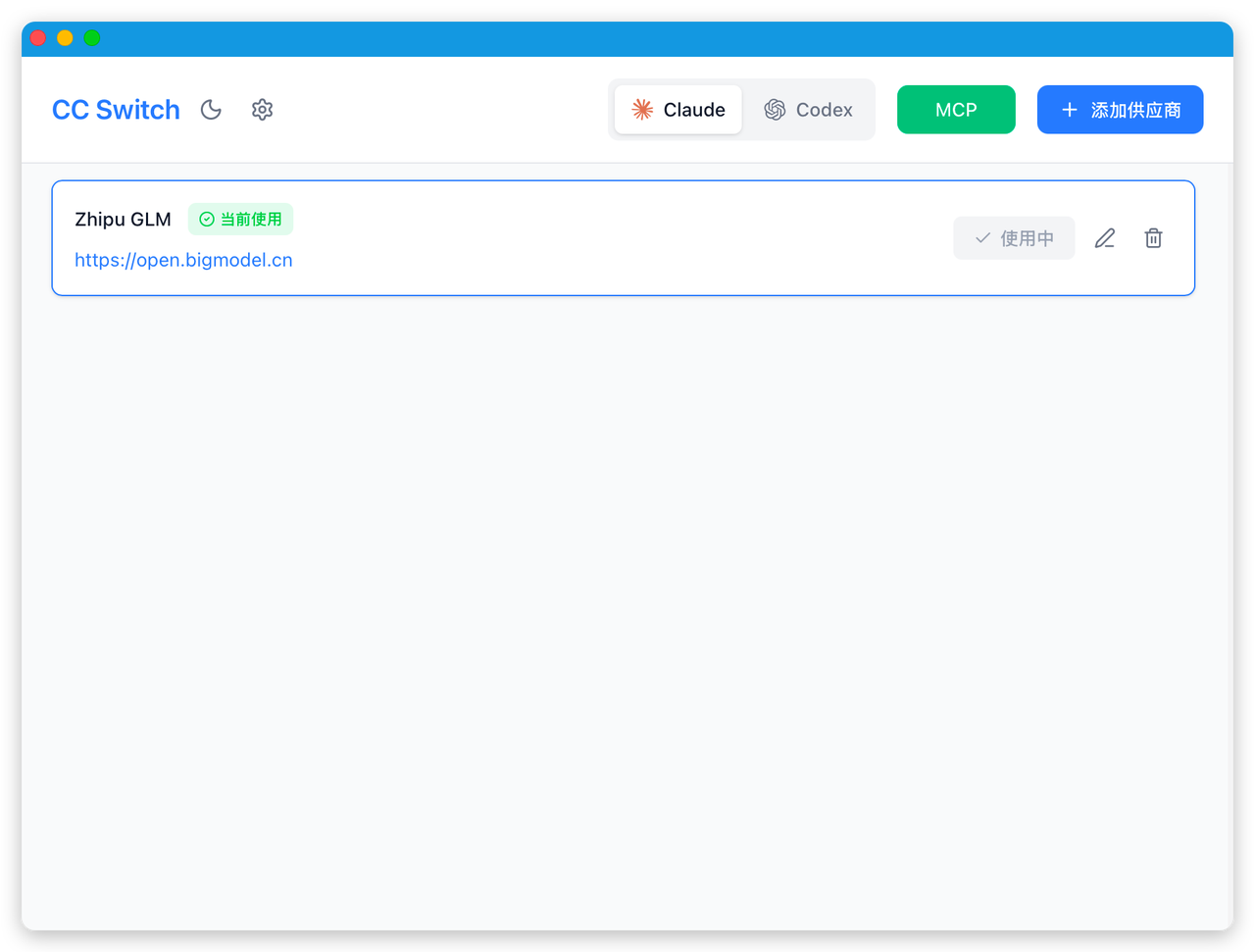
至此开发环境配置完毕。接下来,我们将了解 Claude Code 的界面。
Q4:终端启动还是连接官方接口,网络错误
推荐大家先看下视频教程,因为修改的配置文件和修改的配置都是一样,只不过由于系统的差异,会导致目录位置可能稍微不同。
如果配置了 CC Switch 还出现下图的类似的错误:
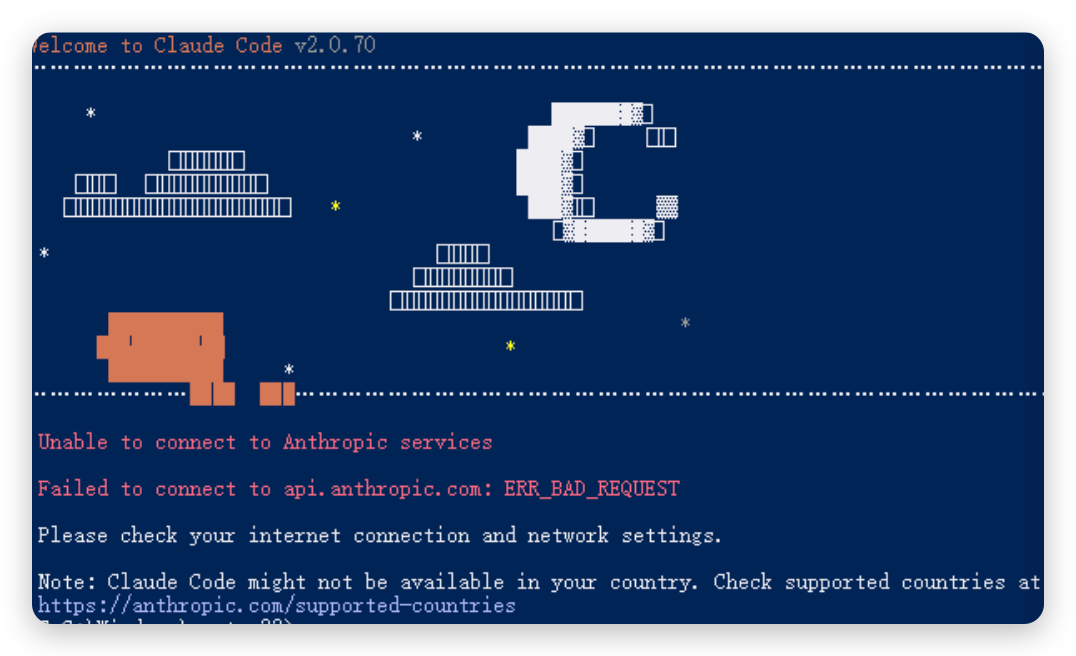
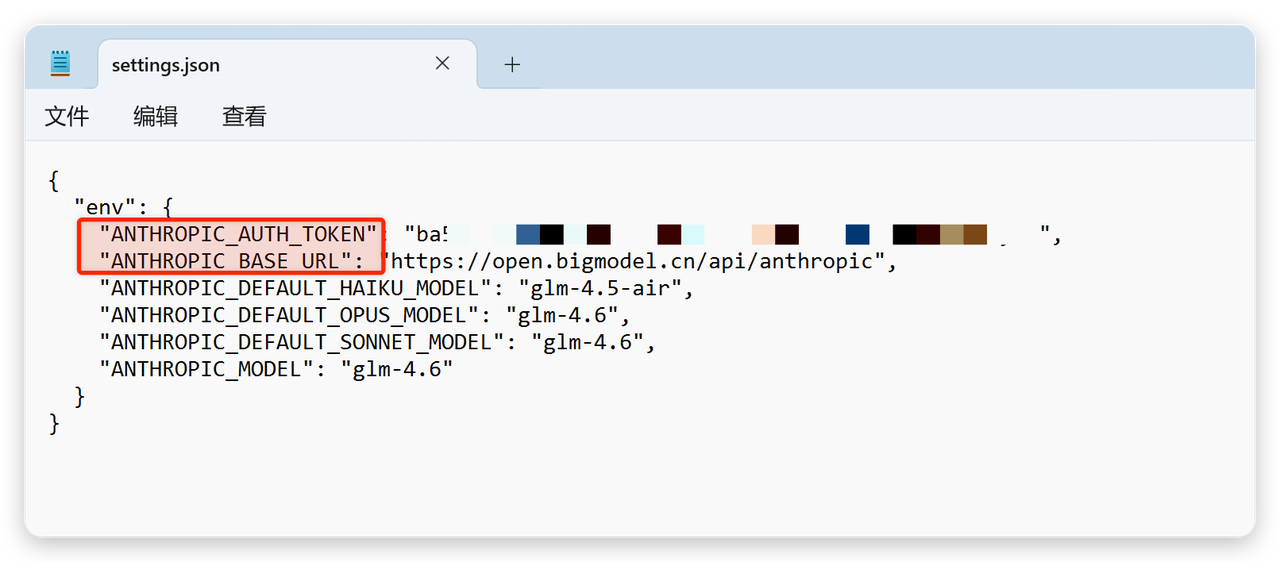
那么首先确认如果在 settings.json 配置了 KEY 和 URL。
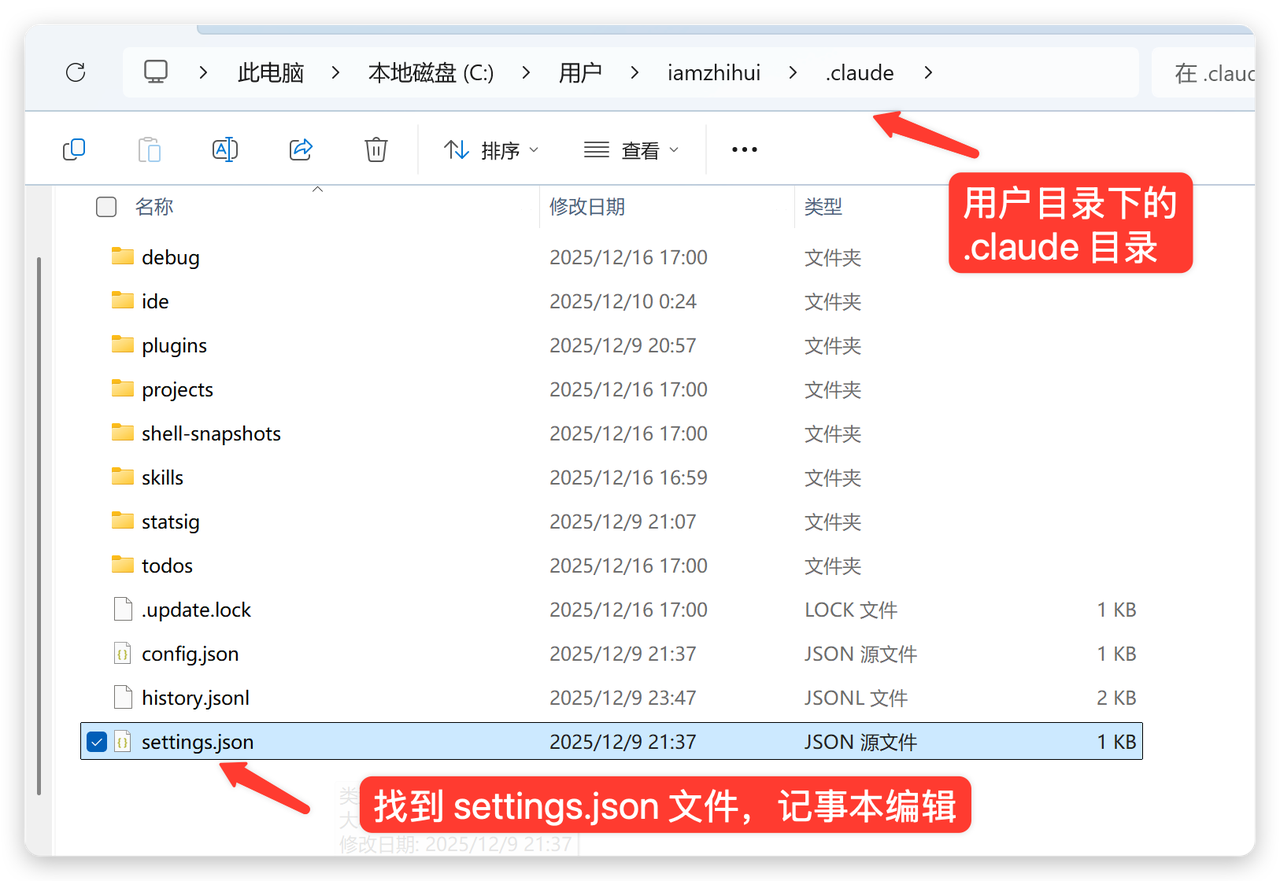
Windows 的进入目录:C:\Users\用户名\.claude
注意,需要打开 Windows 的隐藏目录。
确保有下面的 settings.json 文件,使用记事本编辑打开:
至少确认有 ANTHROPIC_AUTH_TOKEN 和 ANTHROPIC_BASE_URL 两个配置,否则去 cc-switch 重新配置:
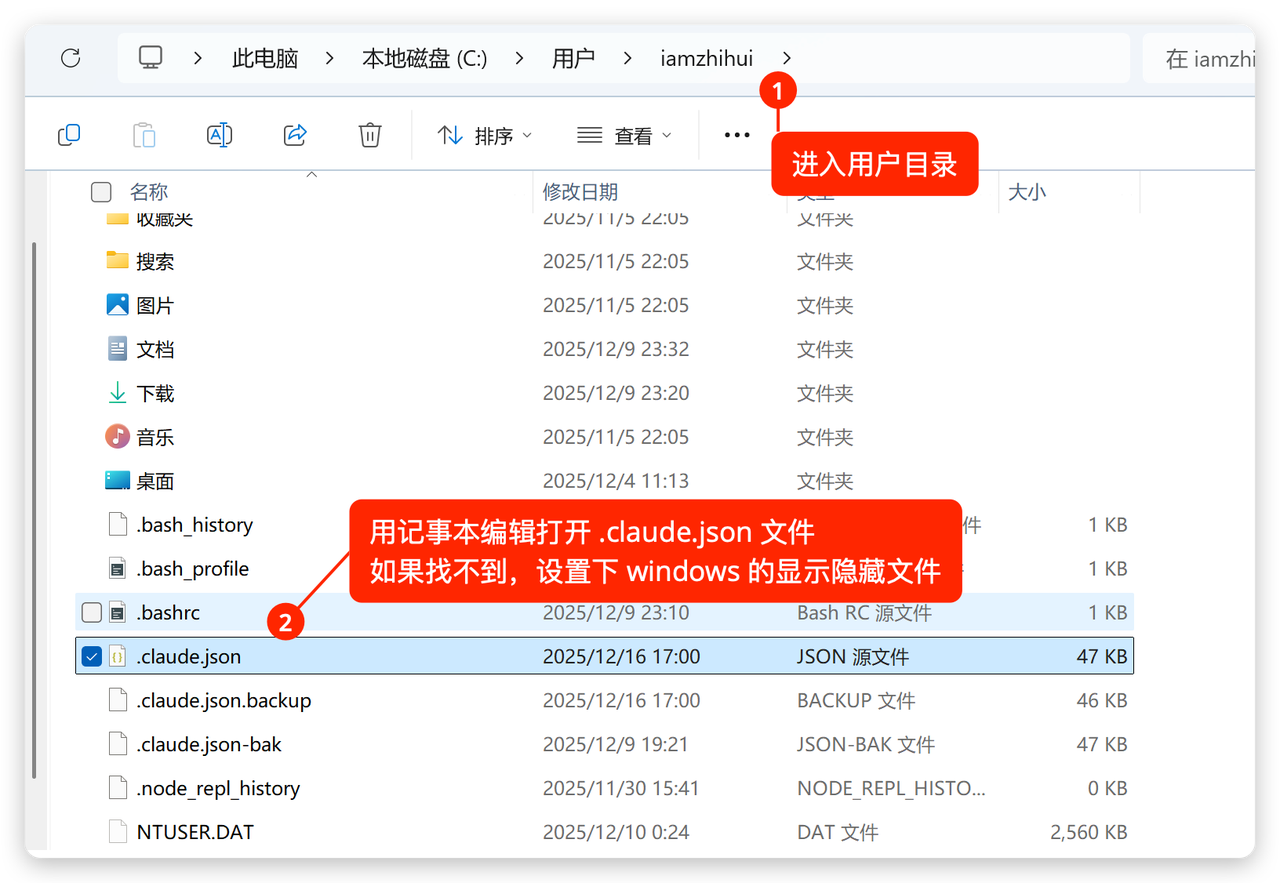
如果确认有了上面的配置以后,还是不能进入 Claude 的终端,那么需要修改 .claude.json 文件的配置。
文件位置:用户目录下,如下图所示:
使用记事本编辑打开。找下关键词 hasCompletedOnboarding 有没有这个配置,其他的配置不用管,不一样没关系:
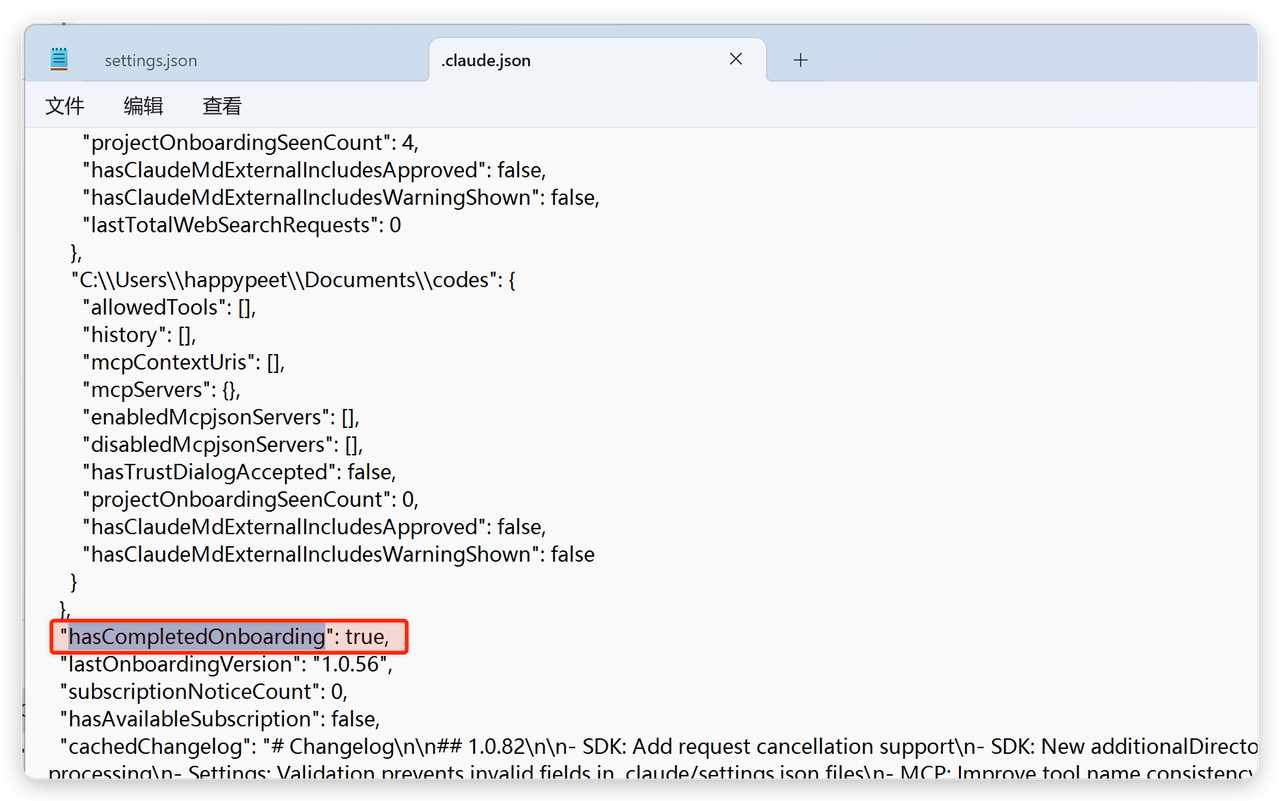
如果没有搜到这个配置,那么需要在这个 json 文件里面添加这个配置,注意后面的英文逗号。所有都是英文字符,不能出现中文字符。
这是一个完整的 JSON 配置文件,修改后仍需符合 JSON 语法。如果存在错误,该配置文件将无法生效。因此,请确保修改后的 JSON 仍然是合法的。可以去 https://www.json.cn/ 类似的网站格式化下,可以验证 JSON 格式是否有问题。
1 | { |