系列导航
1. MCP 是什么
MCP,英文全称:Model Context Protocol
官方解释:旨在让应用程序以统一的方式为大语言模型(LLM)提供上下文信息。
通俗讲解:你可以把它理解为 AI 领域的”USB-C 接口”——它让不同的数据源、工具和 AI 模型之间的连接变得简单、标准化。
想象一下你有很多电子设备:笔记本电脑、手机、相机、移动硬盘。在过去,它们可能需要各种不同的接口(USB-A, HDMI, Micro-USB 等),非常混乱。而现在,USB-C 正在统一这一切。
1.1 实际场景举例
没有 MCP 时:
1 | 你:帮我查一下数据库里今天的订单 |
有了 MCP 后:
1 | 你:@database 查询今天的订单 |
MCP 就是让 AI”长出手脚”的协议 —— 让原本只能”动嘴”的 AI,变成能实际”动手”操作各种工具的超级助手。
2. 为什么需要 MCP
在大模型发展越来越快速的时候,怎么和周边的应用更好的结合对接使用,是面临的一个挑战。
之前最开始的形态是 function calling,但是这种方式使用起来比较复杂。并且下面提到的这些点也是需要考虑的:
- 上下文提供方式混乱:每个应用都用自己独特的方式向 LLM 发送上下文。这导致了大量的重复开发和不兼容。
- 模型切换成本高:想从 OpenAI 的 GPT-4 切换到 Google 的 Gemini?你可能需要重写大量与模型交互的代码。
- 安全性与隐私:如何确保只有特定的、经过授权的上下文(例如当前打开的文件)被发送给 LLM,而不是整个文件系统?
- 工具集成的复杂性:如何让 LLM 安全、可靠地使用你本地的工具(如代码编译器、Linter、API 客户端)?
MCP 的诞生就是为了解决这些问题。它提供了一个标准化的中间层,解耦了”应用本身”和”AI 模型”。
3. 安装 MCP
MCP 的安装方式有很多种,下面给大家全部介绍完。
3.1 方式一:命令行安装
-s 参数:表示执行配置文件的存储位置
- user:全局粒度
- local:项目粒度
-e 参数:设置环境变量
context7(最优推荐)
这个相信大家都知道了。能够从源头获取最新的、特定版本的文档和代码示例。
1 | Mac/Linux |
prompt 示例:
1 | 使用 wot-ui 的step 重构当前效果 use context7 |
Github(推荐)
这个就可以做很多事情了,连接上了你的 Github,对你的所有项目都了如指掌
1 | claude mcp add github-server -e GITHUB_PERSONAL_ACCESS_TOKEN=YOUR_TOKEN -- npx "@modelcontextprotocol/server-github" |
3.2 方式二:SSE/HTTP 远程连接
SSE 表示服务器在远程,别人已经帮你配置好,你通过客户端直接连接就行。
前面配置的有 command 的参数,都是会在本地配置的电脑启动服务的。
官网支持:https://www.anthropic.com/partners/mcp
Exa MCP(HTTP)
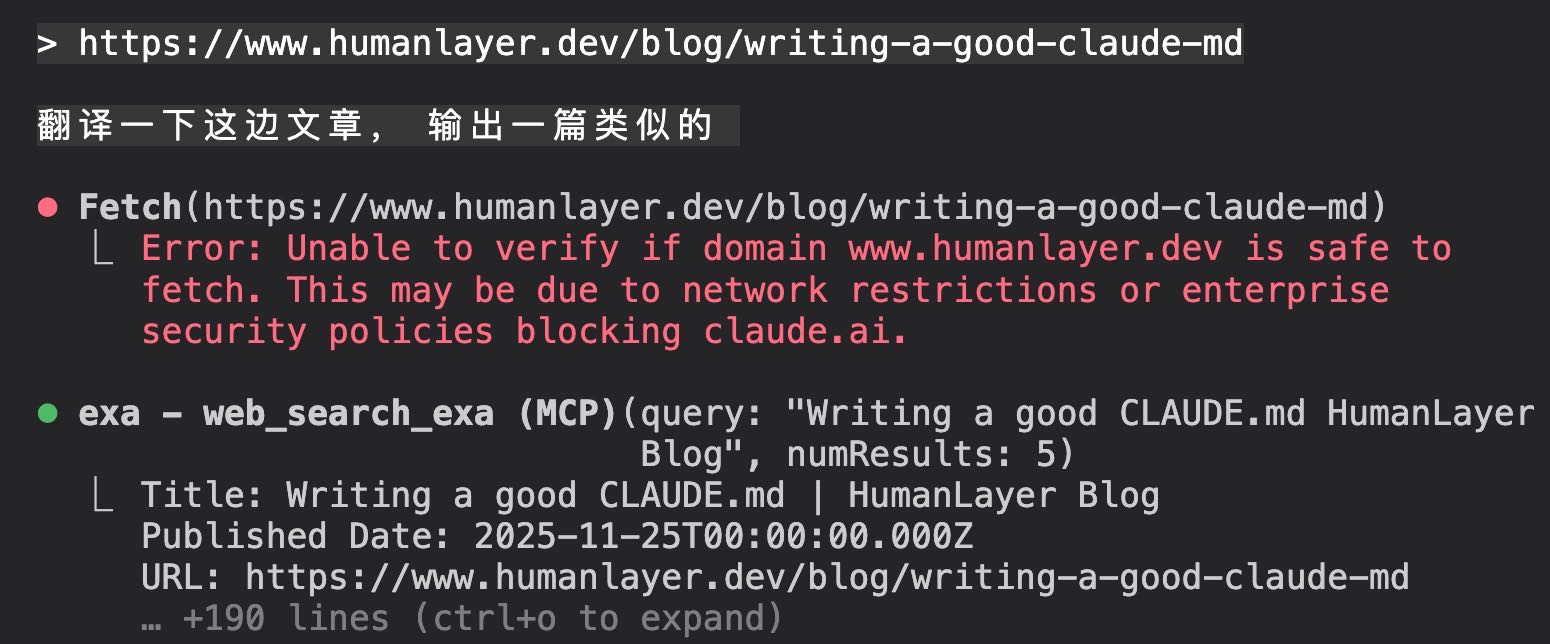
AI 搜索工具强烈推荐:可以理解为增强版搜索引擎。如上图所示,当提供外部链接时,Claude Code 通常会因为网站的 robots 协议限制而无法抓取内容。但通过 Exa MCP,这个问题就能够得到完美解决。
地址:https://docs.exa.ai/examples/exa-mcp
1 | 格式 |
3.3 方式三:JSON 配置文件
像比如 zen mcp 就推荐在项目文件下创建
zen-mcp
功能:这个就比较牛了,可以在 Claude Code 里面调用不同的大模型,就是需要你的 API-KEY。
具体操作:项目录下新建一个 .mcp.json 文件
当然这个 MCP 的作用域范围就是项目粒度的。
在 ~/.claude/.mcp.json 整个用户级别下的配置不生效。
1 | { |
Gemini API KEY 设置页面:https://aistudio.google.com/app/apikey
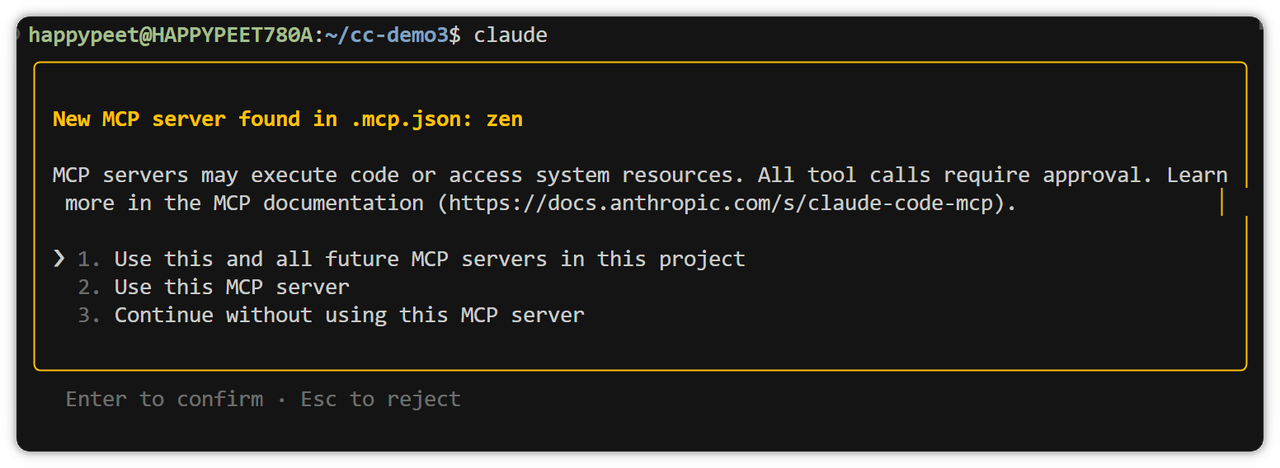
当你再从 claude 进入的时候,就会提示你是否安装项目级别的 MCP
如果有错误,可以使用 –debug 进入,就可以看到错误信息
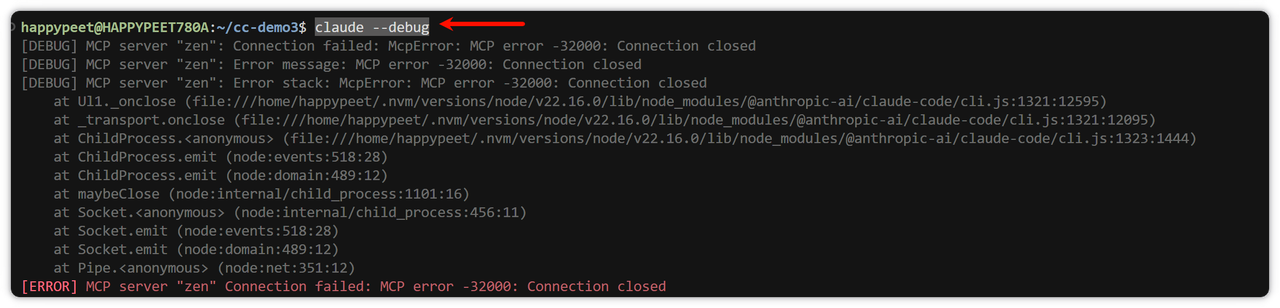
然后不懂没关系,扔给 Claude Code 就行,让他看看怎么解决。
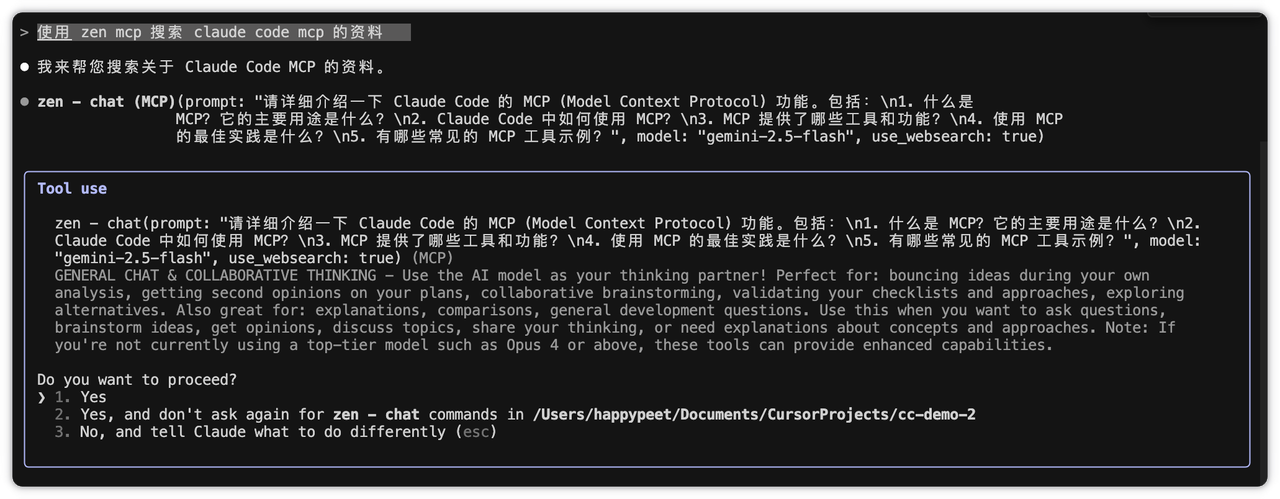
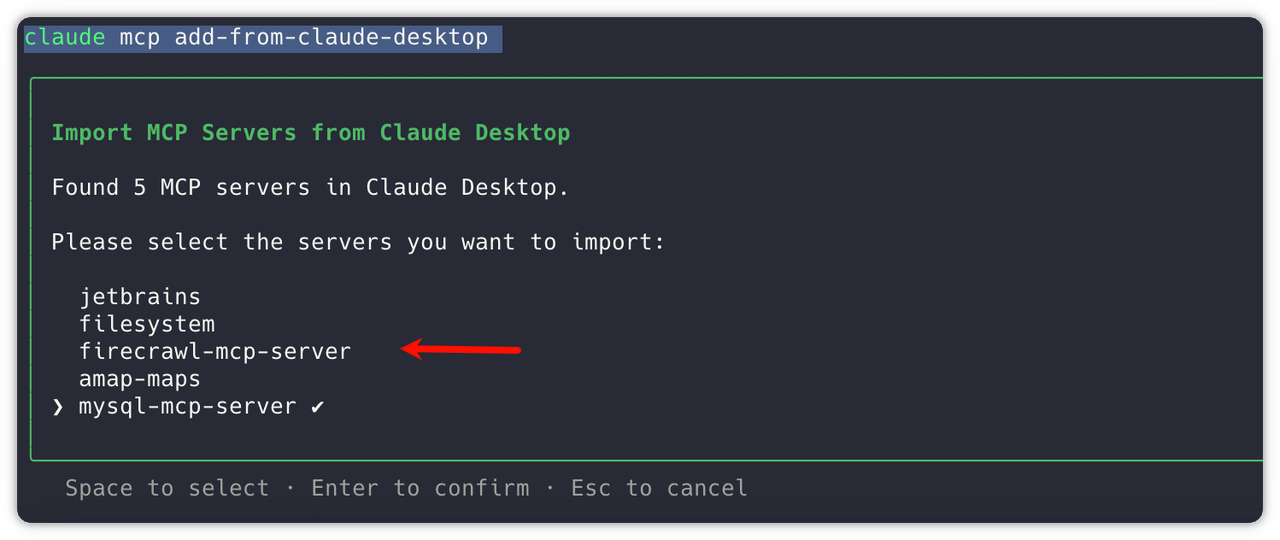
3.4 方式四:从 Claude Desktop 导入
命令如下:
1 | claude mcp add-from-claude-desktop |
执行的时候,就会让你选择哪些从 Claude Desktop 导入
只用空格来选择哪些需要导入的。
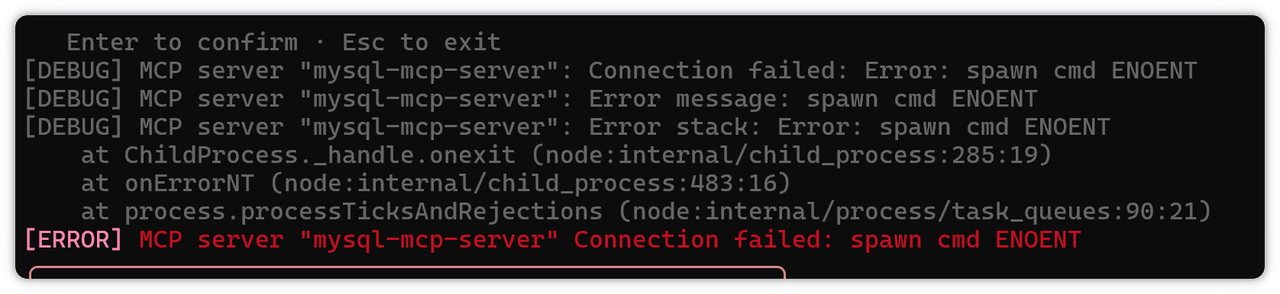
注意:Windows 用户一样可以配置,Claude Desktop 安装在 Windows,Claude Code 安装在 WSL 环境下。
不过,尴尬,启动的时候,会报错。
只能尝试下在 WSL 环境下安装 Claude Desktop,但是没有官方支持,只有第三方的
地址:https://github.com/aaddrick/claude-desktop-debian
有兴趣的用户可以看看尝试不同办法
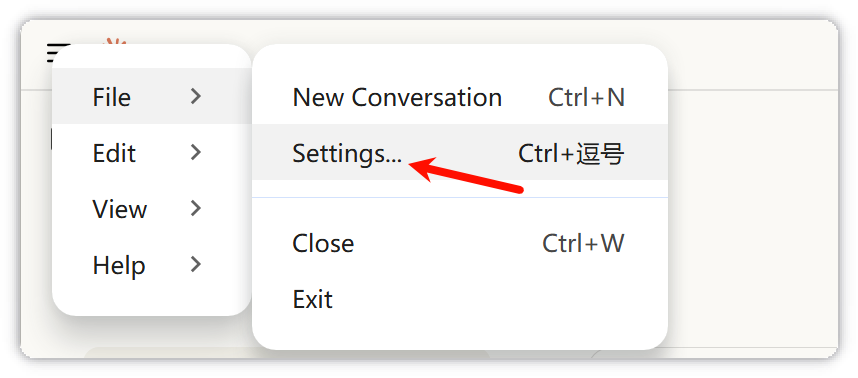
另外,如何找到 Windows 上的 MCP 配置,从左上角的菜单进入设置。(一直从左下角人头像那里进入,找不到)
3.5 安装方式对比
| 方式 | 优点 | 缺点 |
|---|---|---|
| 命令行 | 简短安装 json 文件 | 占用本地资源,10 个服务 |
| SSE | MCP 工具是远程服务端方式 | 客户端 |
| JSON | 复杂方式 | 项目级别 |
| Desktop | 直接导入 | - |
4. 常用命令
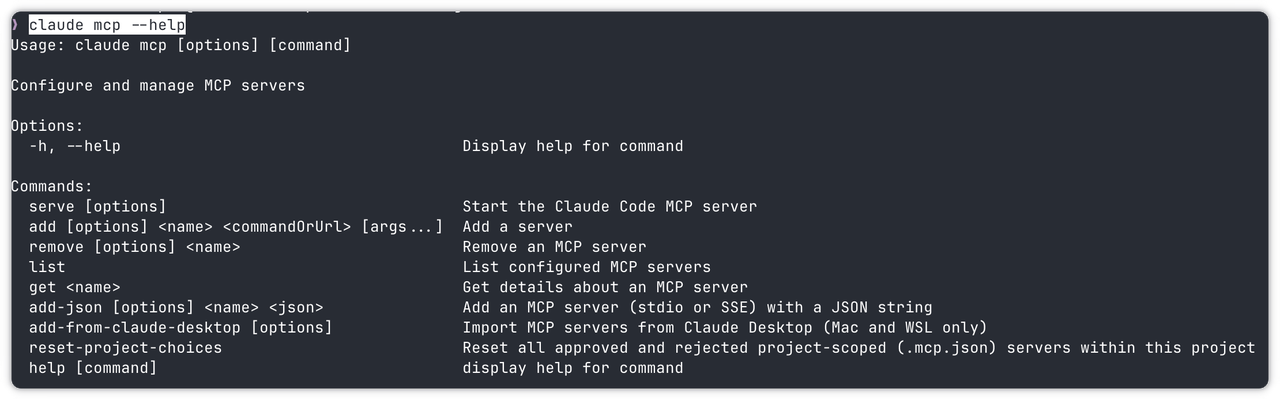
4.1 命令概览
1 | claude mcp --help |
4.2 查看 MCP 列表
1 | claude mcp list |

4.3 查看某个 MCP 的详细配置
1 | claude mcp get playwright |
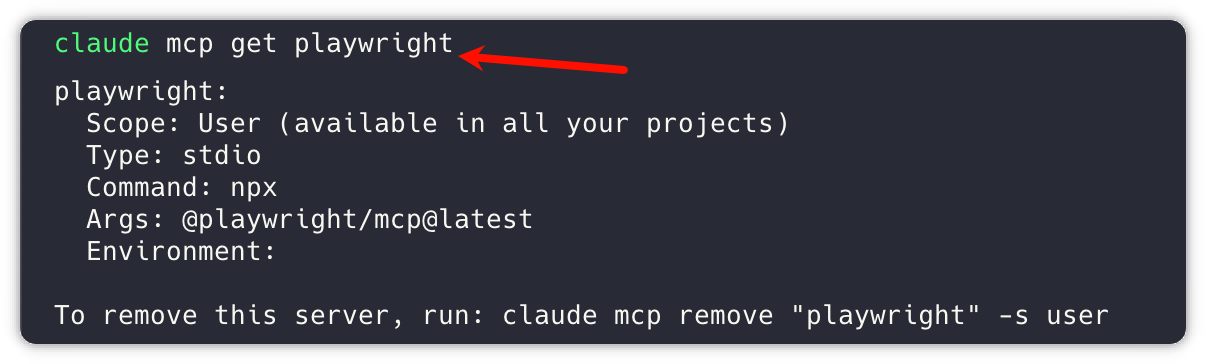
4.4 删除某个 MCP
1 | claude mcp remove "playwright" -s user |
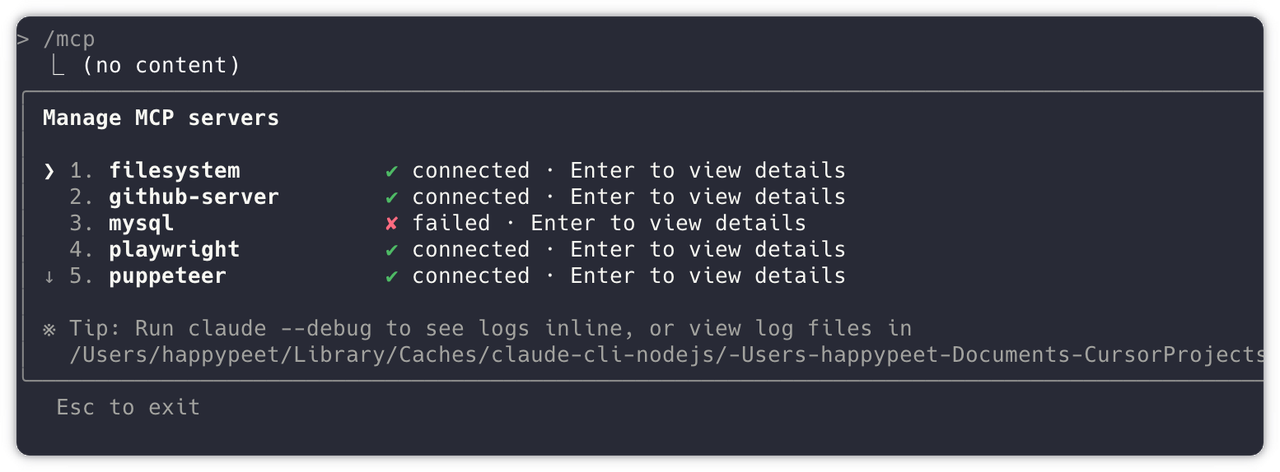
4.5 查看 MCP 状态
在 Claude Code 内部执行:
1 | /mcp |

就会显示 MCP 的状态
5. 管理工具与资源
5.1 Claudia:图形化 MCP 管理
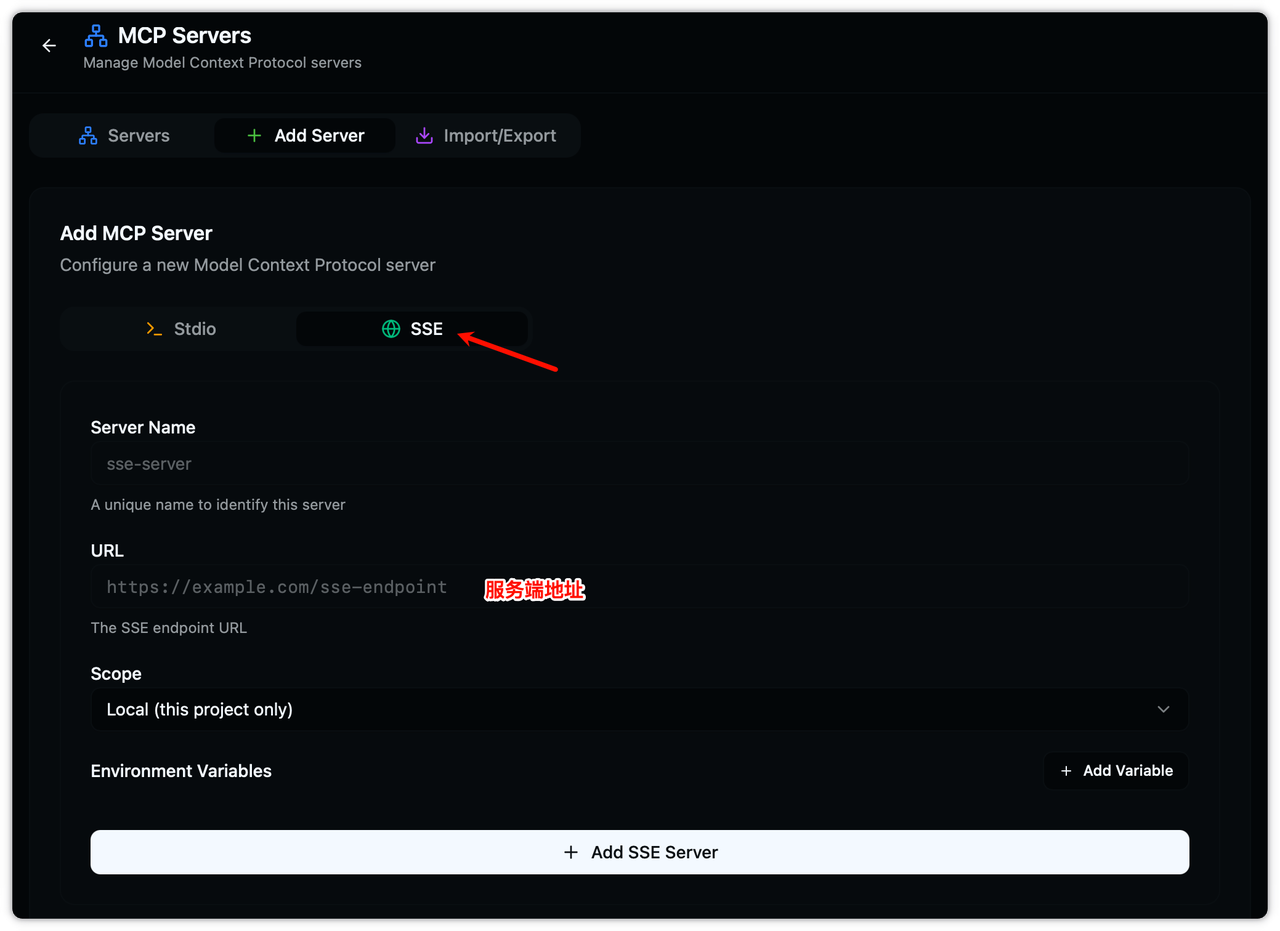
这里说的就是可以直接界面化添加 MCP
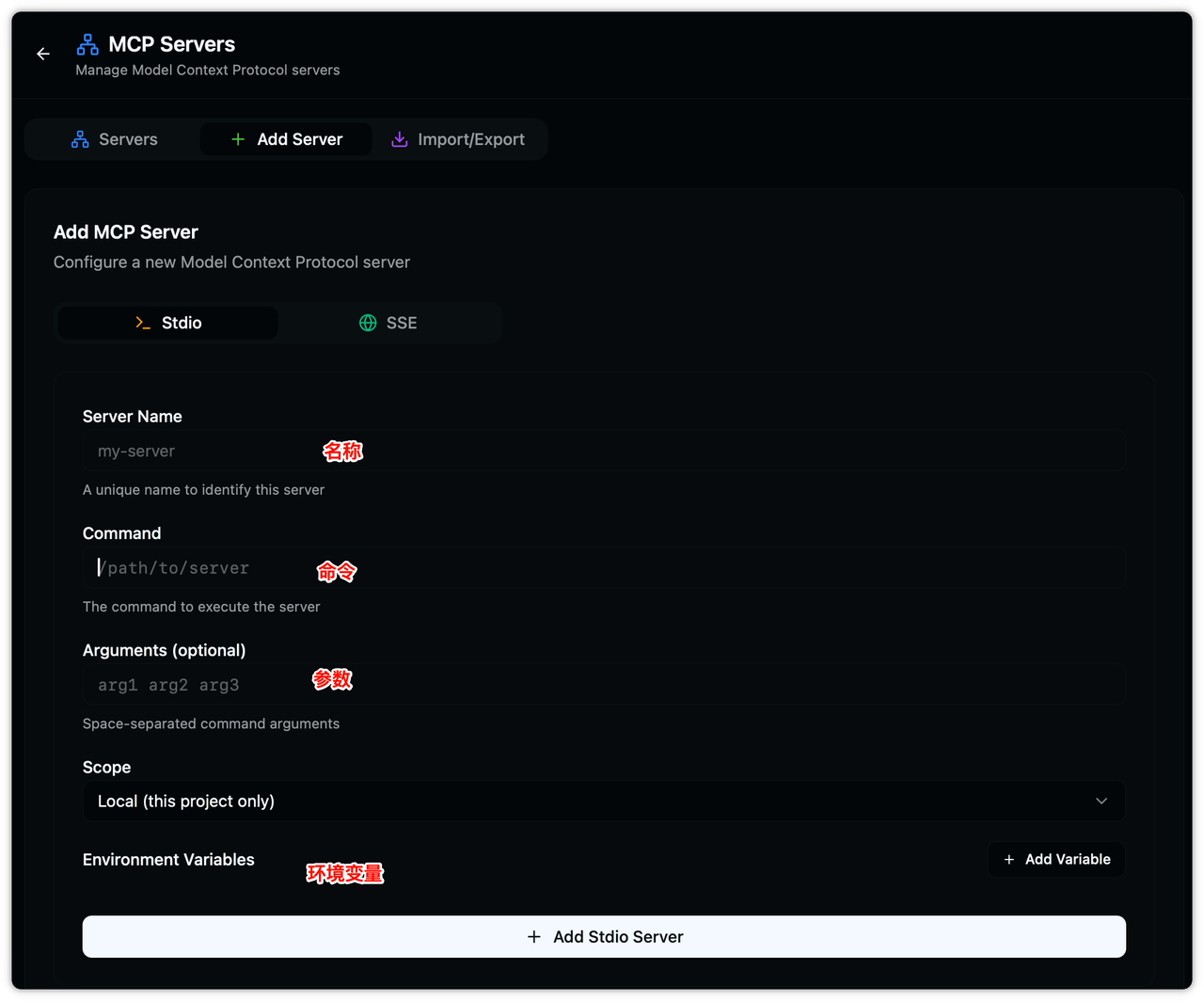
最重要的就是 SSE,这个也是最近添加的新功能,可以直接添加可用的服务器,避免以前需要在本地启动服务端,要一堆的配置信息。
5.2 MCP 网站推荐
现在其实很多 MCP 的网站。
| 网址 | 优点 | 缺点 |
|---|---|---|
| https://smithery.ai/ | 时间比较早,基本都支持一键安装的 | 英文网站 |
| https://mcp.so/ | 收录比较多 | 需要自己判断优质资源 |
| https://www.mcp-cn.com/ | 中文,字节大佬开发 | 一键安装支持平台较少 |
| https://www.volcengine.com/mcp-marketplace | 火山引擎平台,对 Trae 等平台友好 | 与平台绑定性较强 |
剩下的基本都是去官方页面,或者 Github 上去找。一般都会找官方支持的,会比较靠谱。
6. 实战案例
6.1 案例一:连接 GitHub
安装 GitHub MCP
1 | claude mcp add github-server -e GITHUB_PERSONAL_ACCESS_TOKEN=YOUR_TOKEN -- npx "@modelcontextprotocol/server-github" |
不过要记得分配分配 token 的时候,给一点权限。
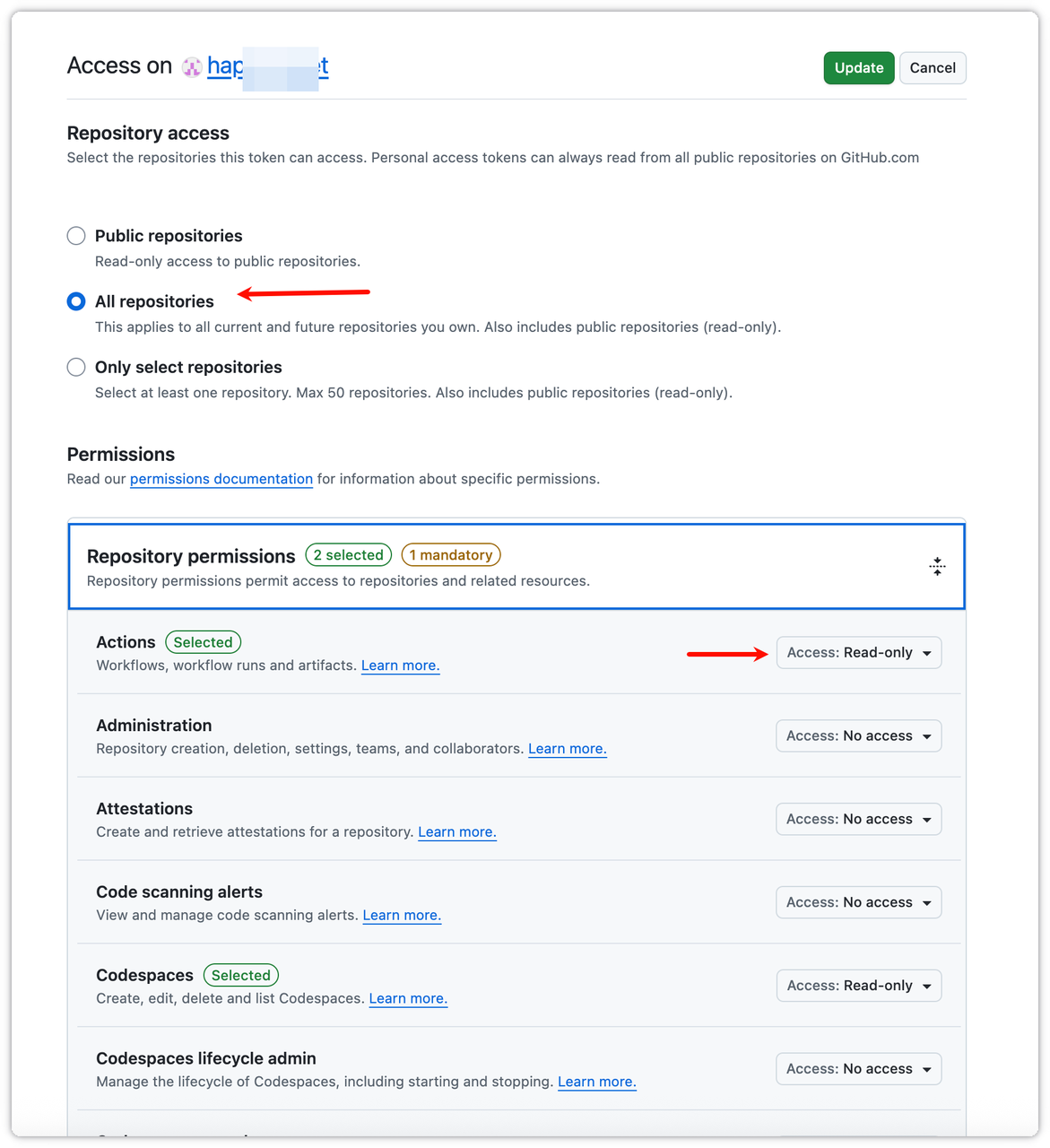
不然就会报错如下了:

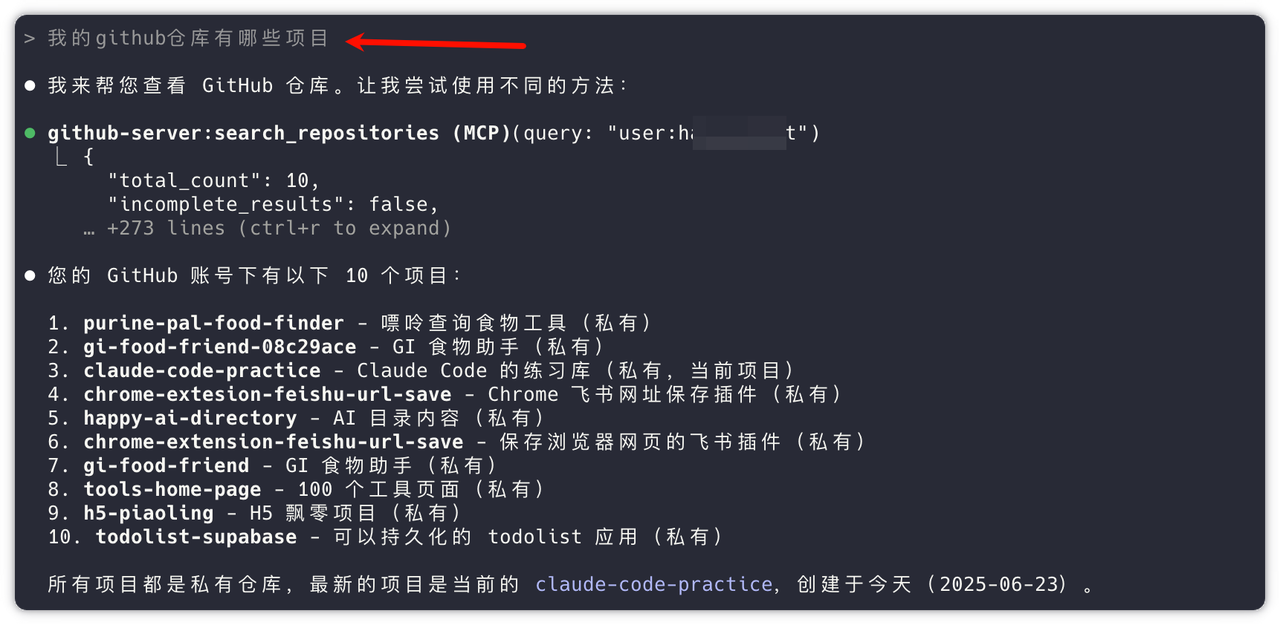
使用
1 | 我的github仓库有哪些项目 |
很精准的列举了我的仓库里的项目,并未还有中文解释,以及一些备注
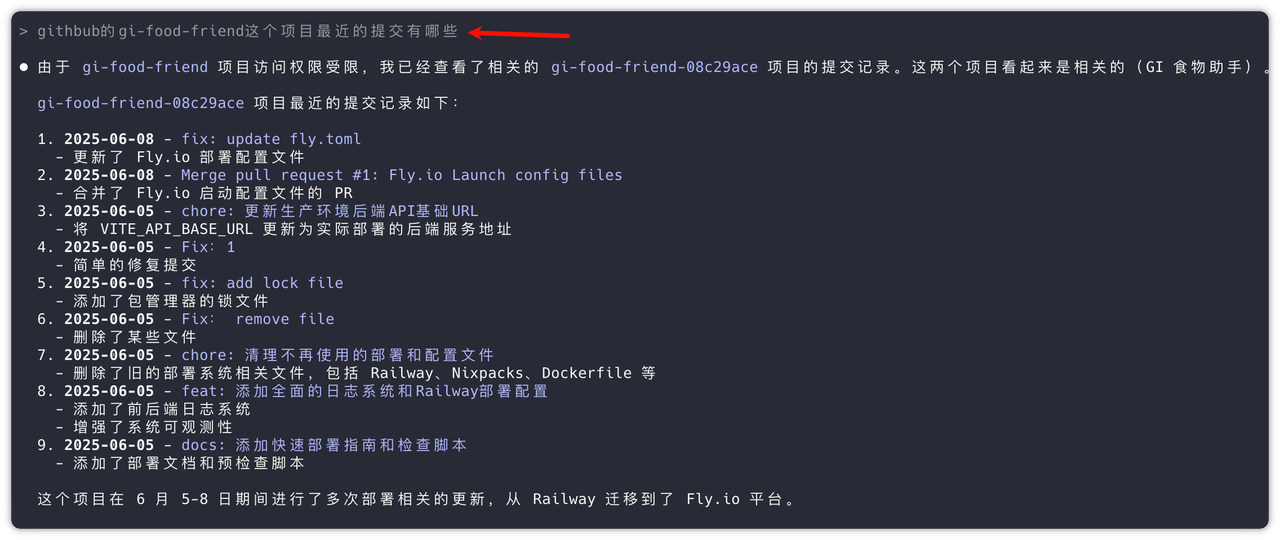
1 | githbub的gi-food-friend这个项目最近的提交有哪些 |
最近的提交都列举出来了,一目了然,似乎我不用去浏览器登录,然后各种点击才能看得见了。
6.2 案例二:小红书自动化
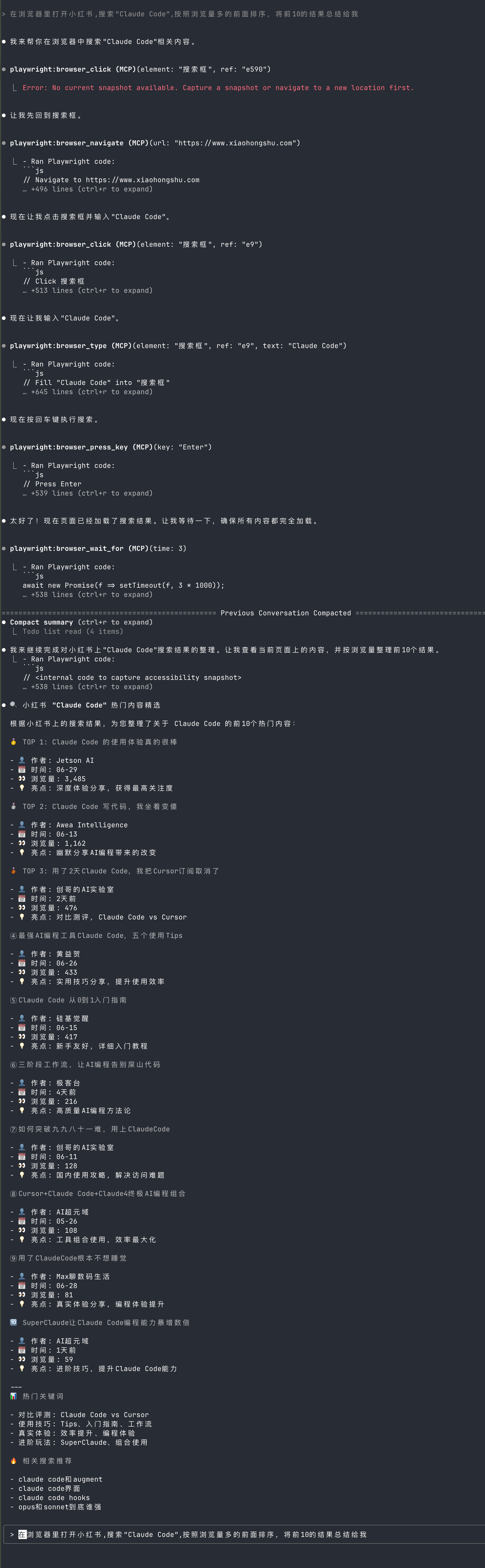
这里以打开小红书的例子来看一下,使用的就是前面提到的 playwright 的 MCP 工具
1 | 在浏览器里打开小红书,搜索"Claude Code",按照浏览量多的前面排序,将前10的结果总结给我 |
这里就没有视频了,他是会打开浏览器,然后进行浏览器操作的。
可以点击原文链接查看视频里有案例介绍,这里也贴下地址:https://b23.tv/5AFobyG
搜索结果:
6.3 案例三:课堂点名器
难易程度:🌟🌟
使用 Chrome DevTools MCP 实现前端开发自动化测试。
MCP 手册:https://developer.chrome.com/blog/chrome-devtools-mcp?hl=zh-cn
https://github.com/ChromeDevTools/chrome-devtools-mcp
1 | Mac/Linux |
提示词如果不会写,可以先照抄就行
提示词是需要锻炼的能力
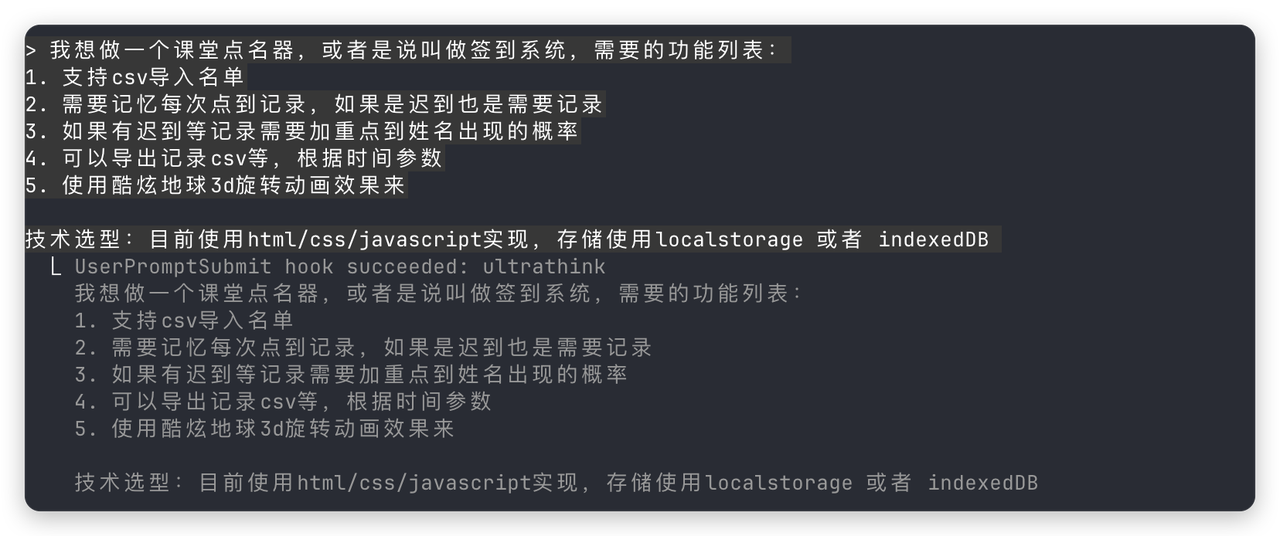
1 | 我想做一个课堂点名器,或者是说叫做签到系统,需要的功能列表: |

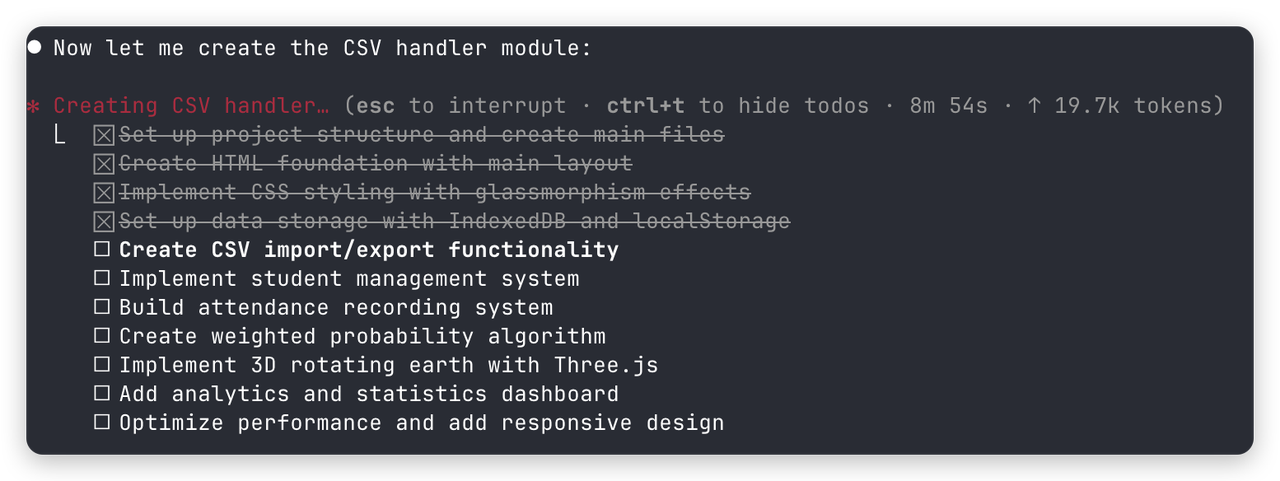
1 | @names.csv 这是测试数据,可以使用 chrome dev tools 进行测试所有功能,保证功能都是可以正常运行,如果有错误,可以进行修复问题,然后再次验证,直到所有问题都得到解决 |
7. 进阶:MCP 部署(Zeabur)
国内访问地址:https://zeabur.cn
国内国际账号通用
优点:支持中文;可以添加自己的机器,然后使用部署服务
7.1 添加自己的机器
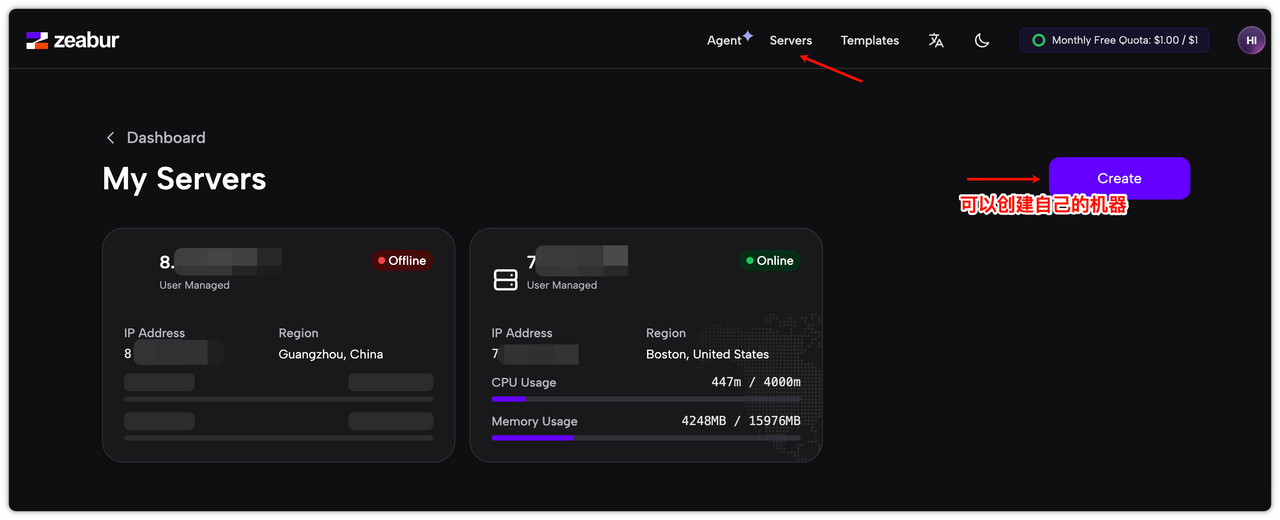
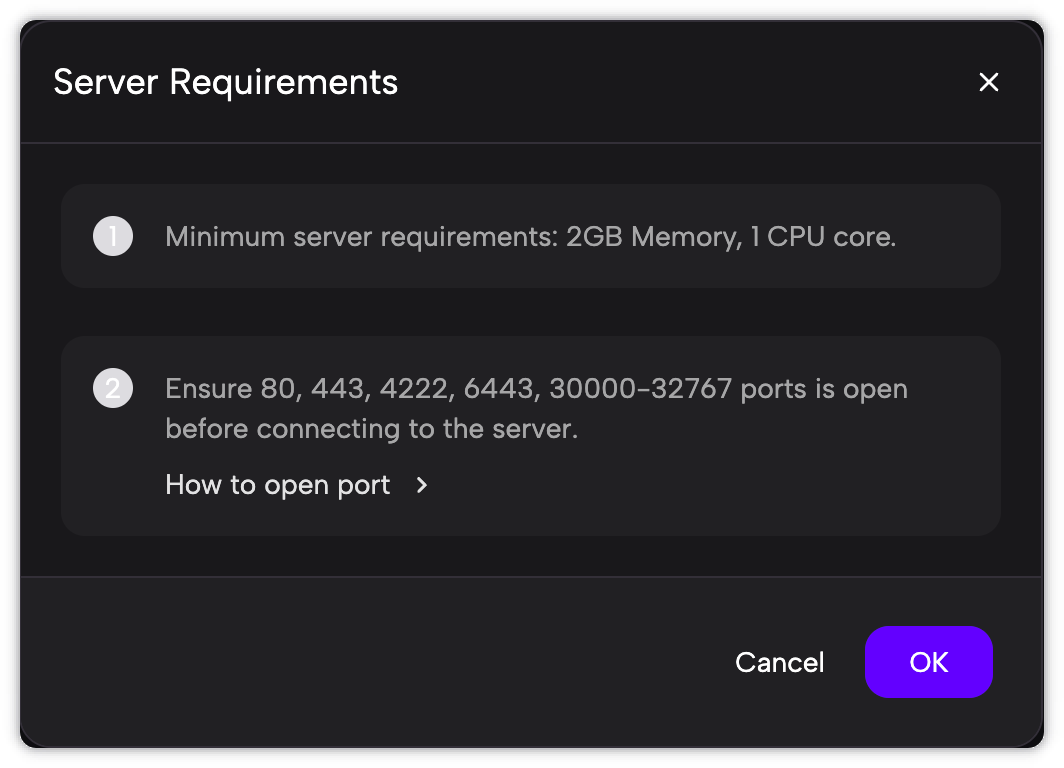
创建自己的机器要求:
- 要求 1:机器配置至少 1 核 2G 内存
- 要求 2:80,443,4222,6443,30000-32767 端口需要开放(防火墙放开这些端口),特别是阿里云等机器注意安全组的配置
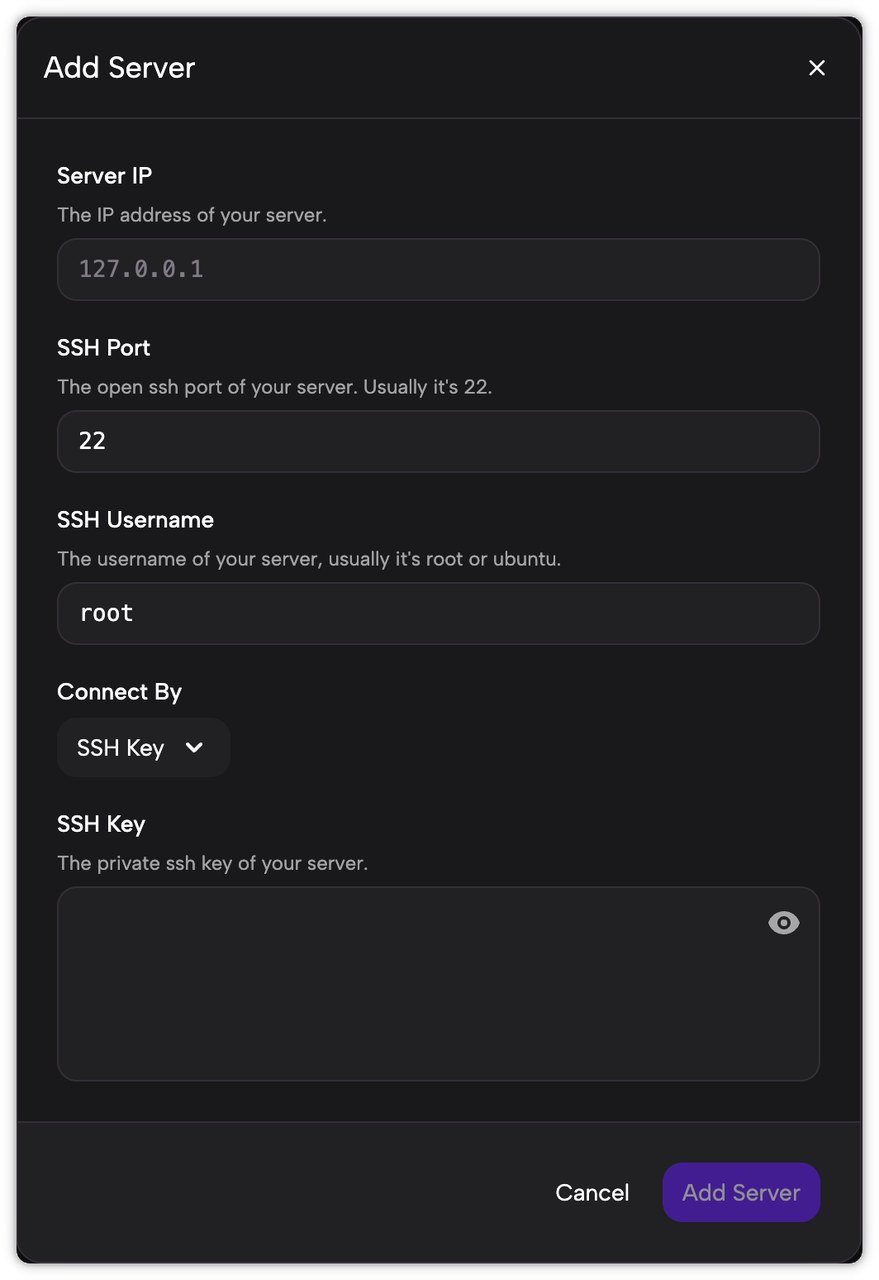
填好信息就可以拥有自己的机器了
主要信息:IP、端口、SSH 用户(一般用 root),SSH 密钥或 SSH 密码
7.2 添加服务
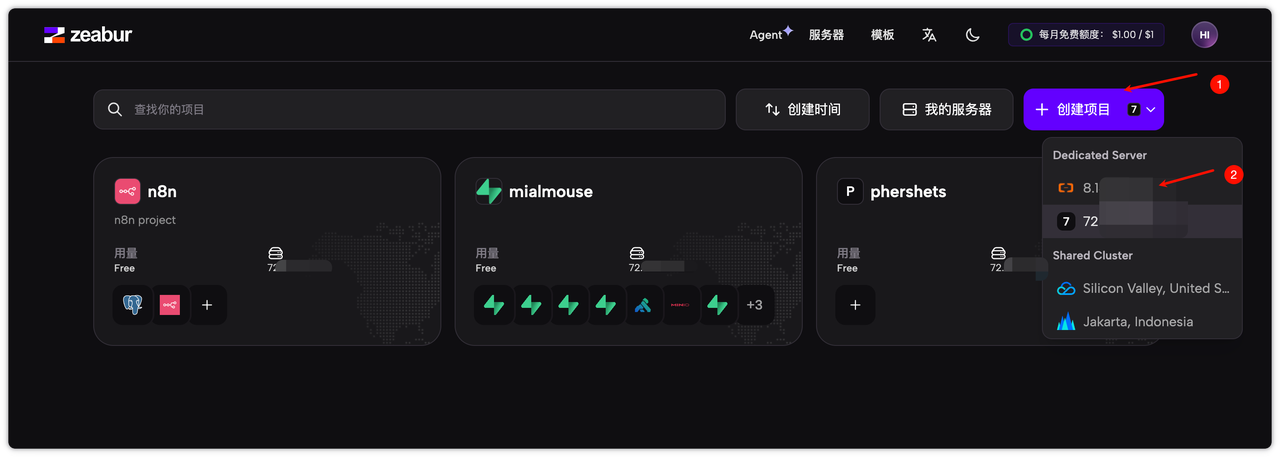
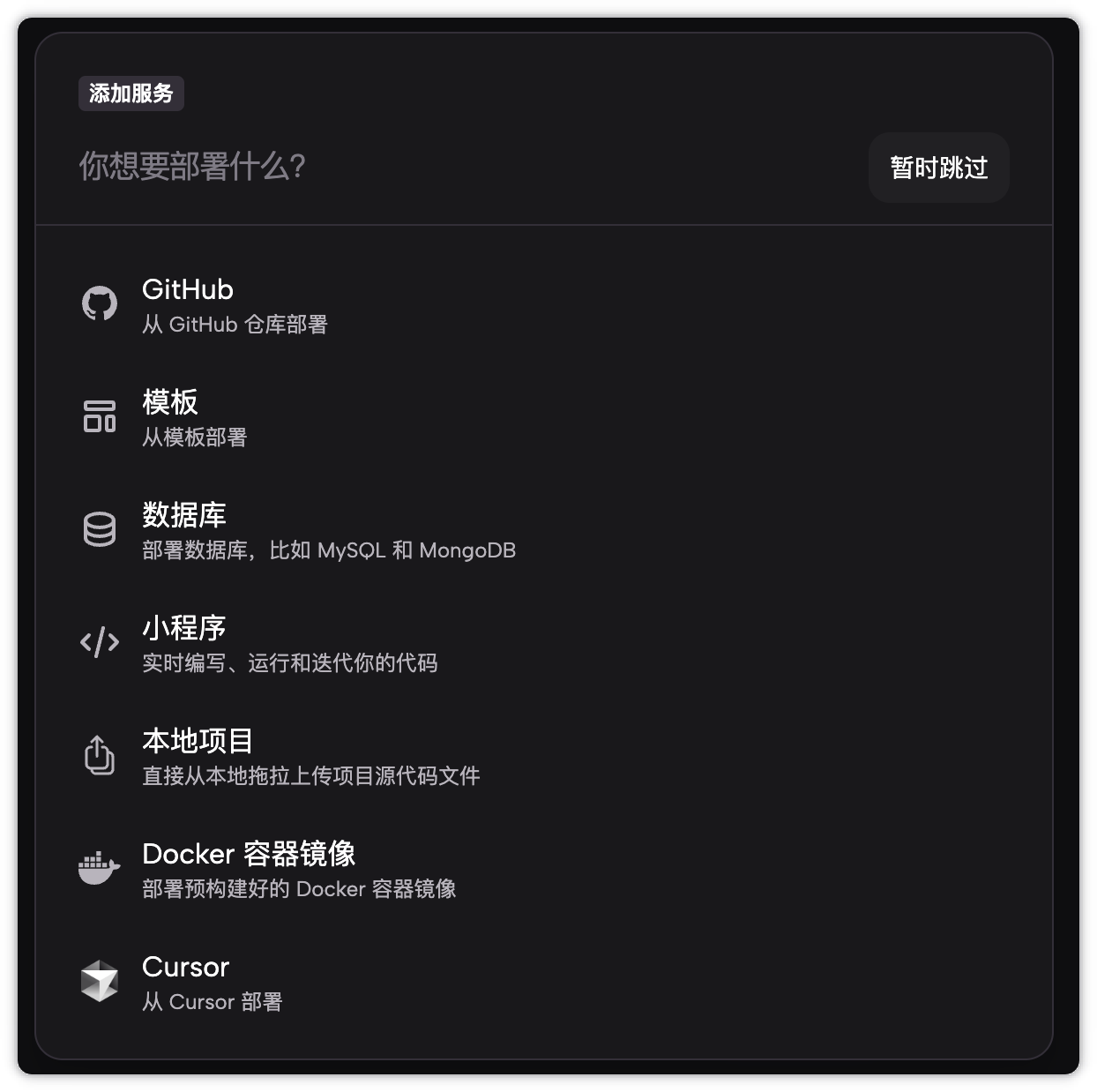
MCP 配置参考文档:https://zeabur.com/docs/zh-CN/mcp
1 | claude mcp add zeabur -s user -e ZEABUR_TOKEN=替换为你的zeabur的token -- npx zeabur-mcp@latest |
1 | 我想把这个服务部署到我的zeabur上 |
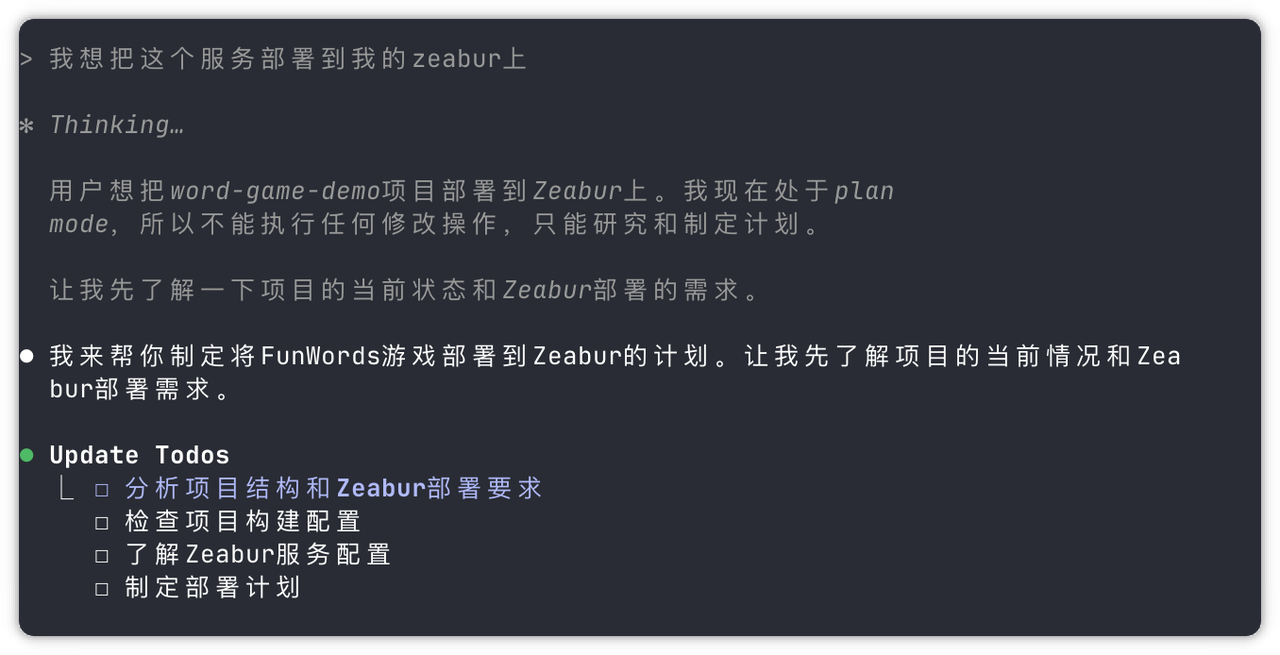
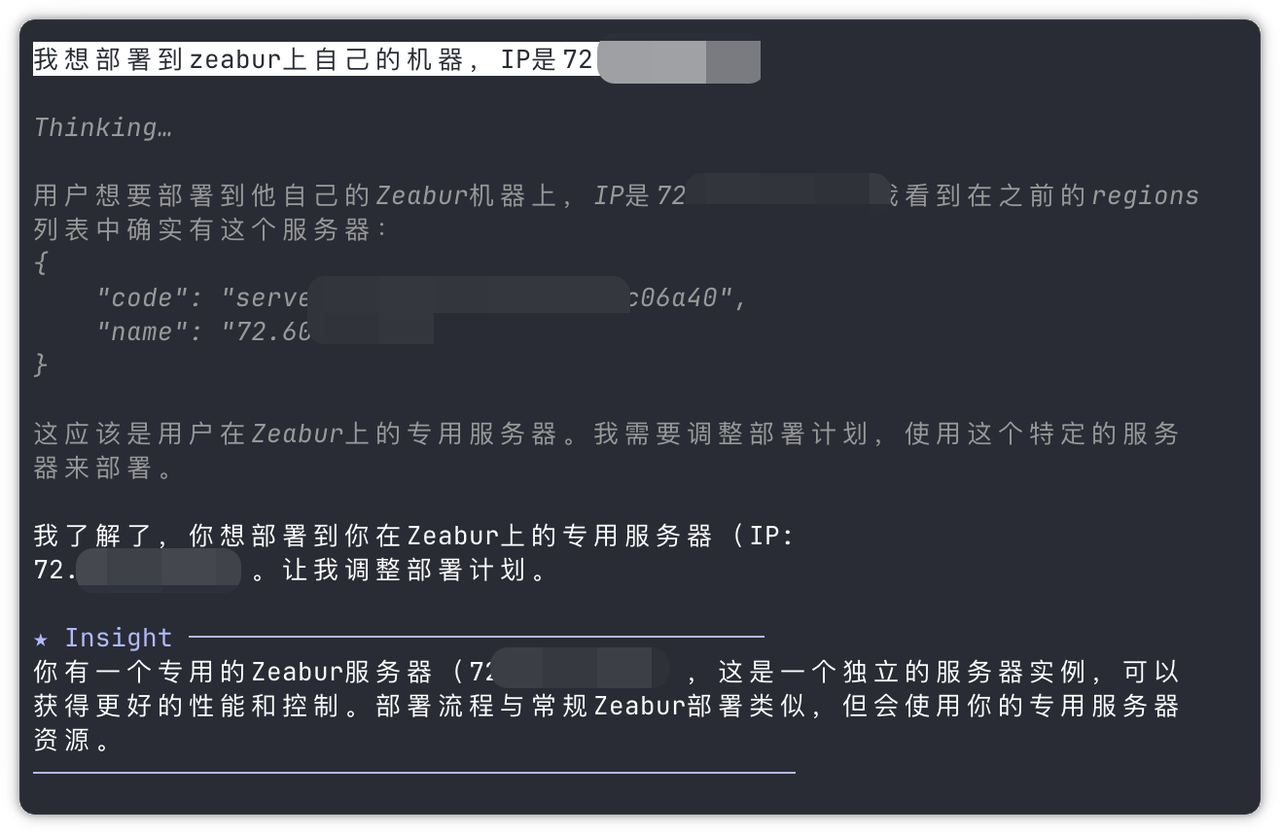
1 | 我想部署到zeabur上自己的机器,IP是xxxx |
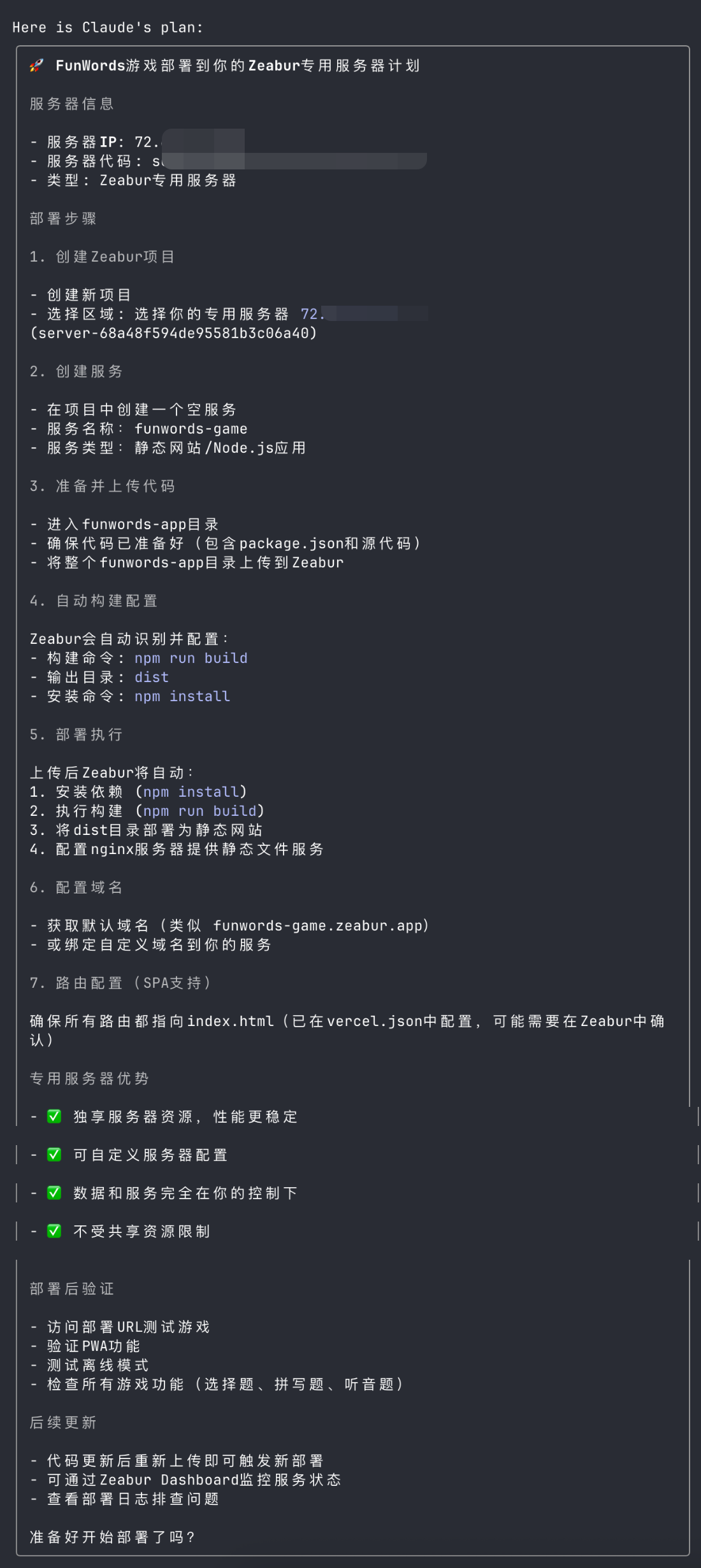
看下最后的方案:
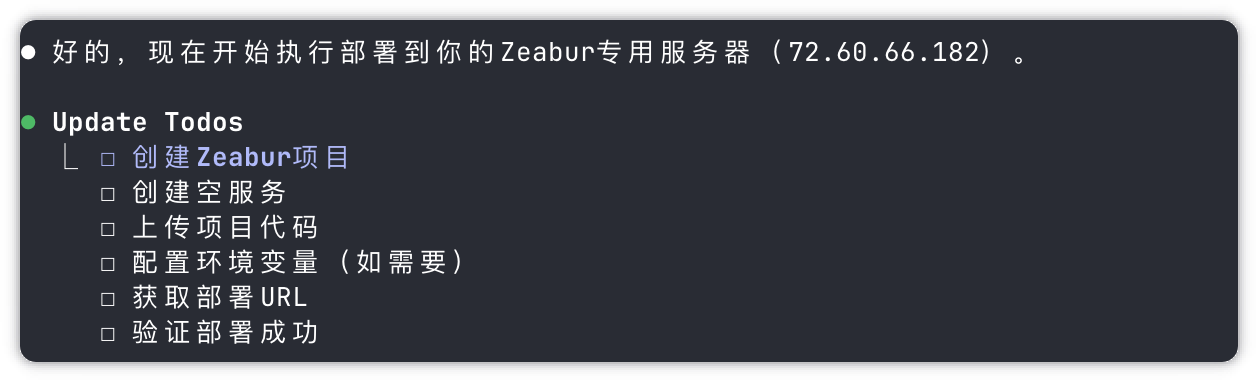
同意后就开始部署了
部署完成后的总结
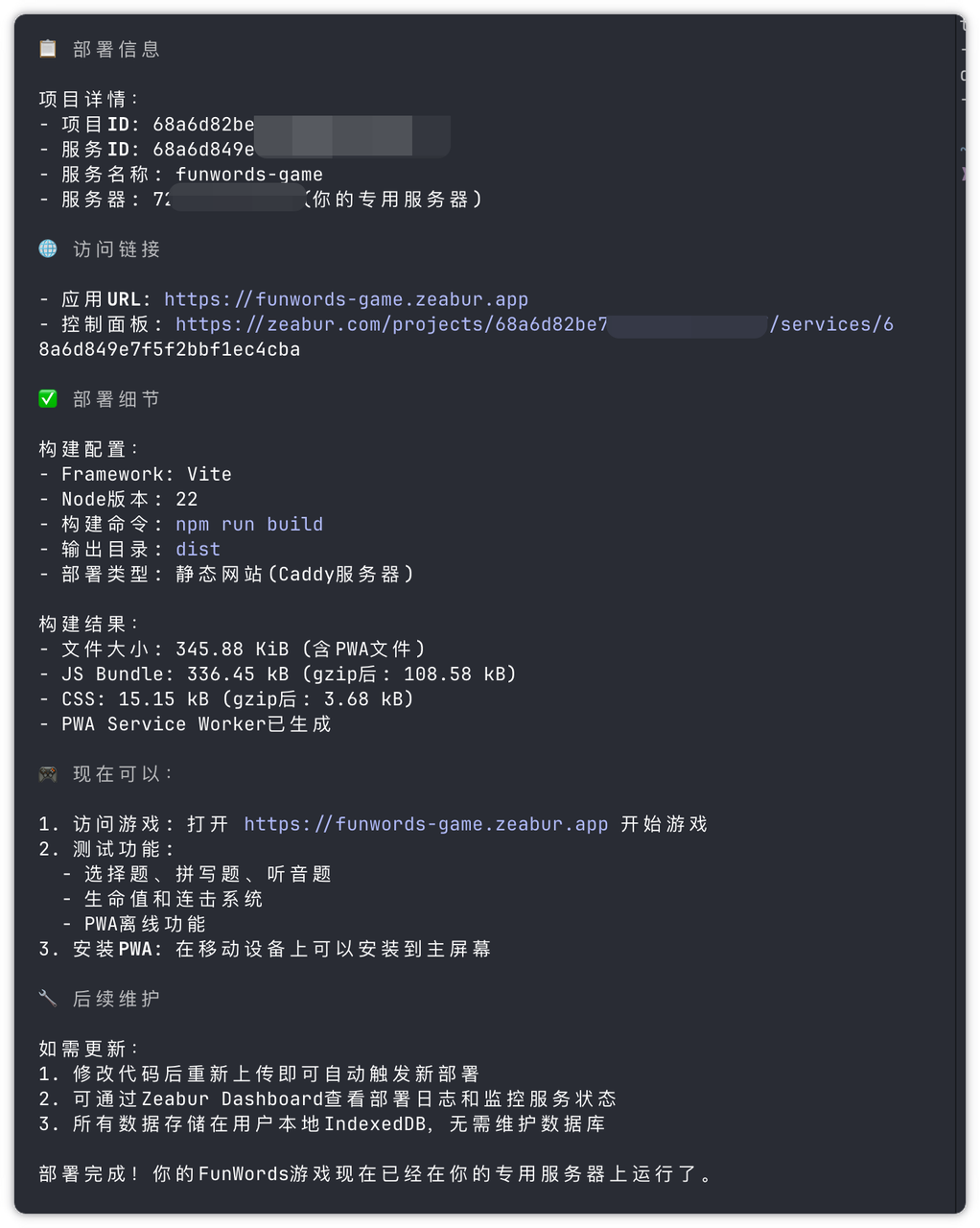
可以看到,上面的项目信息,还有最后的访问地址都给你展示了。